SoftOrbits Screen Recorder for Windows 11

So nehmen Sie Ihren Bildschirm unter Windows 11 auf

Bildschirmaufnahme-Software für Windows 11 - Aufnehmen, Schneiden und Teilen

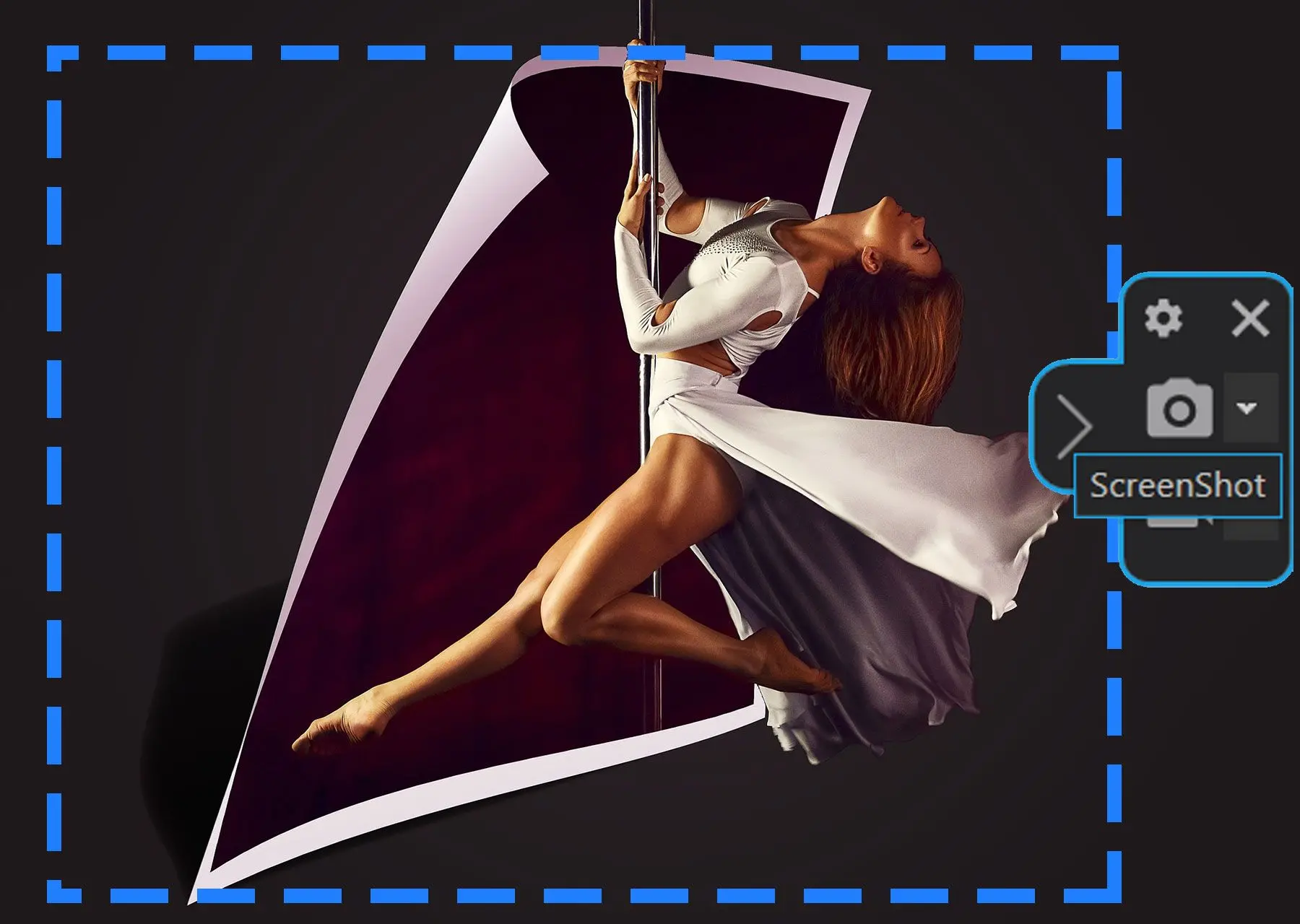
SoftOrbits Screen Recorder for Windows 11 Screenshot.

Bildschirmaufnahme unter Windows 11 leicht gemacht

Suchen Sie nach dem besten Bildschirmrekorder für Ihren Windows 11 PC? Der SoftOrbits Bildschirmrekorder für Windows 11 bietet hardwarebeschleunigte Erfassung für PowerPoint, Anleitungen oder den gesamten Desktop mit optionalem Mikrofonton - ideal für die Arbeit, Demos oder Gameplay unter Windows 10 und Windows 11.

So nehmen Sie Ihren Bildschirm kostenlos auf (Schritt-für-Schritt-Anleitung)

Wenn Sie eine Bildschirmaufnahme auf einem Windows 11 PC erstellen möchten, folgen Sie einfach diesen Schritten:

Klicken Sie auf die Aufnahmeschaltfläche im unverankerten Leisten-Widget

Klicken Sie einfach auf die Schaltfläche Aufnahme in der unverankerten Leiste, um zu beginnen.
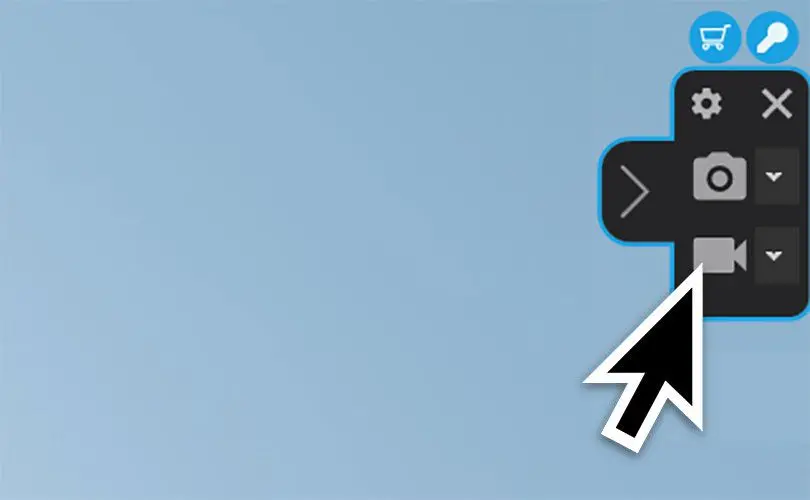
Klicken Sie auf die Aufnahmeschaltfläche im unverankerten Leisten-Widget.

Bereich für die Aufnahme auswählen

Wählen Sie mit dem integrierten Bereichsauswahl-Werkzeug den gewünschten Bildschirmausschnitt aus. Sie können die Aufnahme flexibel anpassen, um den gesamten Bildschirm oder nur einen Teilbereich aufzunehmen, sodass unerwünschte Fensterbereiche nicht im Bild landen.
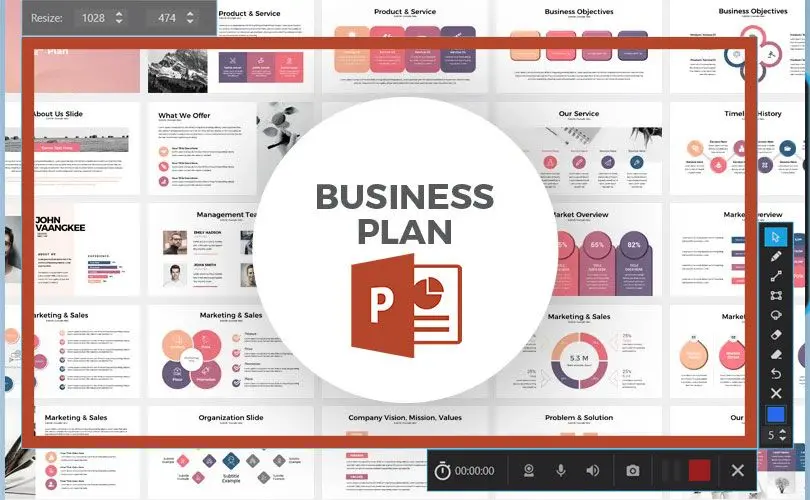
Bereich für die Aufnahme auswählen.

Klicken Sie auf Rec, um zu starten

Klicken Sie abschließend auf die Schaltfläche Rec, um die Aufnahme zu starten.
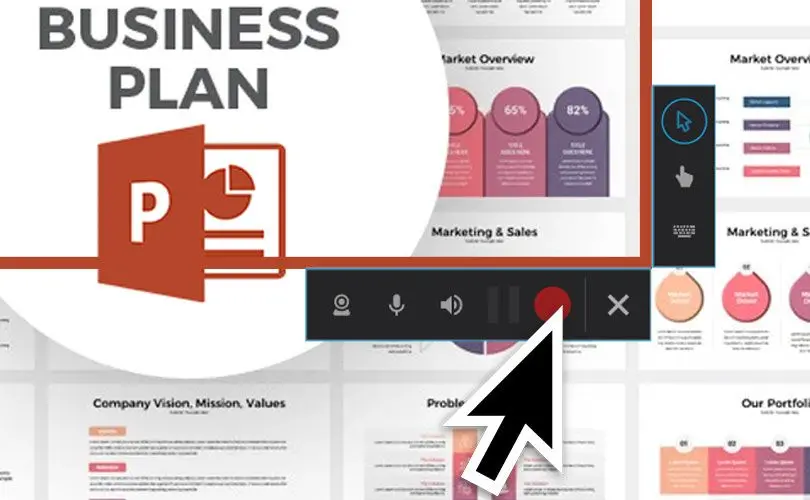
Klicken Sie auf Rec, um zu starten.

Aufnahme bearbeiten oder teilen

Der SoftOrbits Bildschirmrekorder für Windows 11 verfügt über einen integrierten Video-Editor, mit dem Sie Inhalte schneiden, unerwünschte Szenen kürzen und das fertige Video direkt weitergeben können.
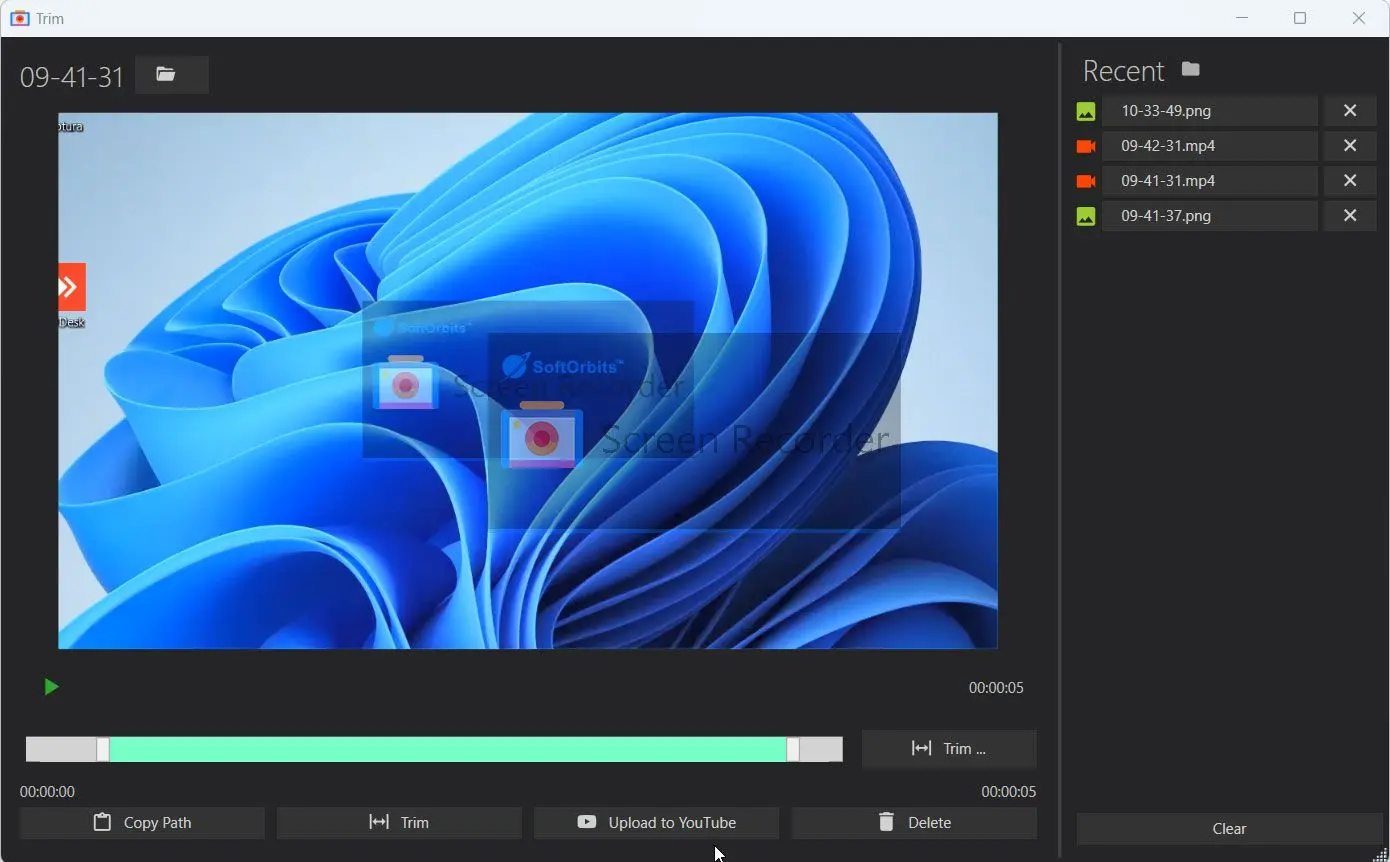
Aufnahme bearbeiten oder teilen.
 Gratis downloaden

Möglichkeiten mit der Bildschirmaufnahme-Software für den PC

Anwender nutzen die Software zur Bildschirm- und Systemtonaufnahme unter Windows 11 für Schritt-für-Schritt-Anleitungen, Produktdemos, Support-Clips und Gameplay-Zusammenfassungen.

Lehrmaterial erstellen.

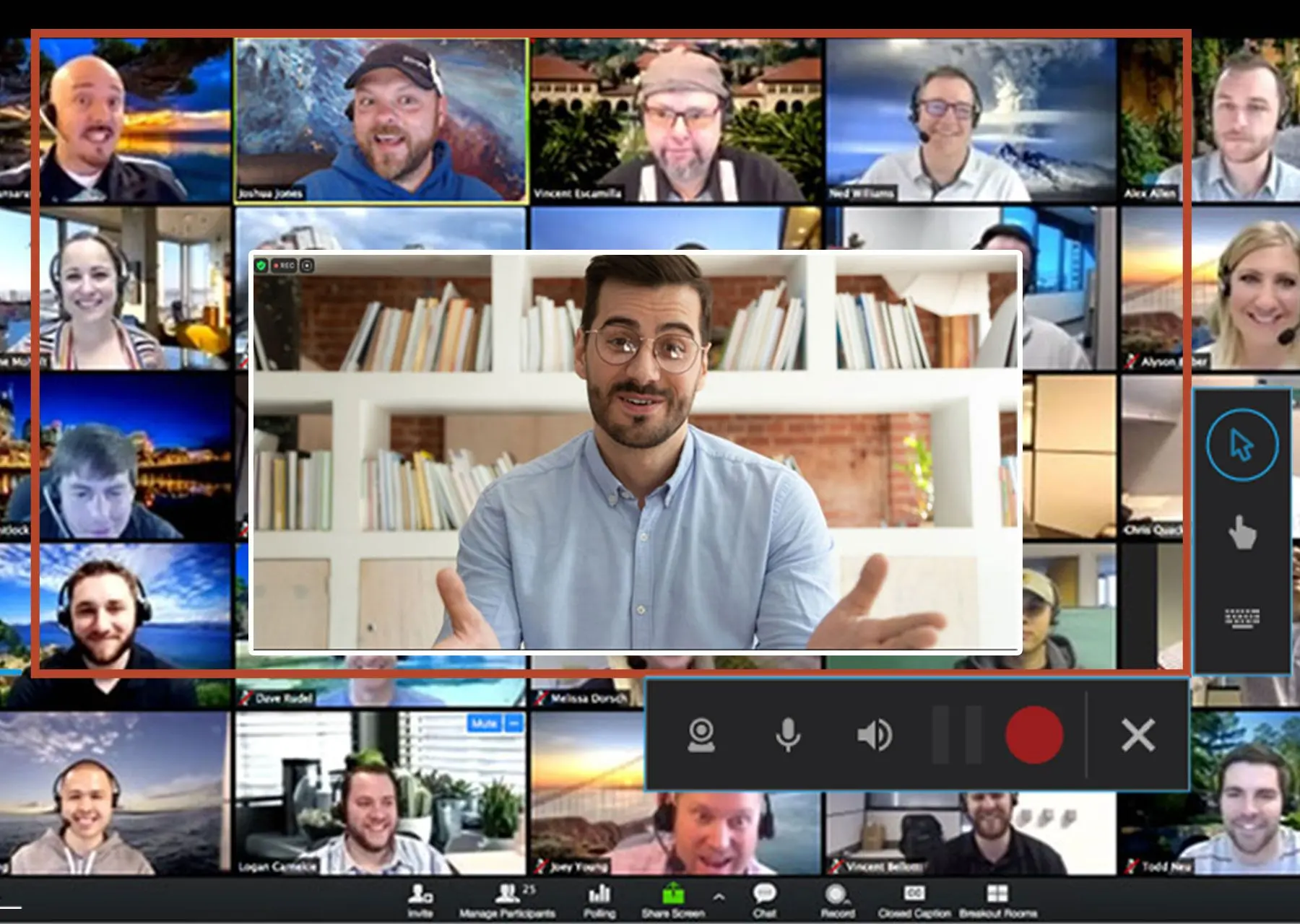
Webinare aufzeichnen

Webinare aufzeichnen

Mit dem Bildschirmaufnahme-Tool halten Sie wichtige Webinare und Online-Meetings für den späteren Abruf fest.

  Herunterladen 
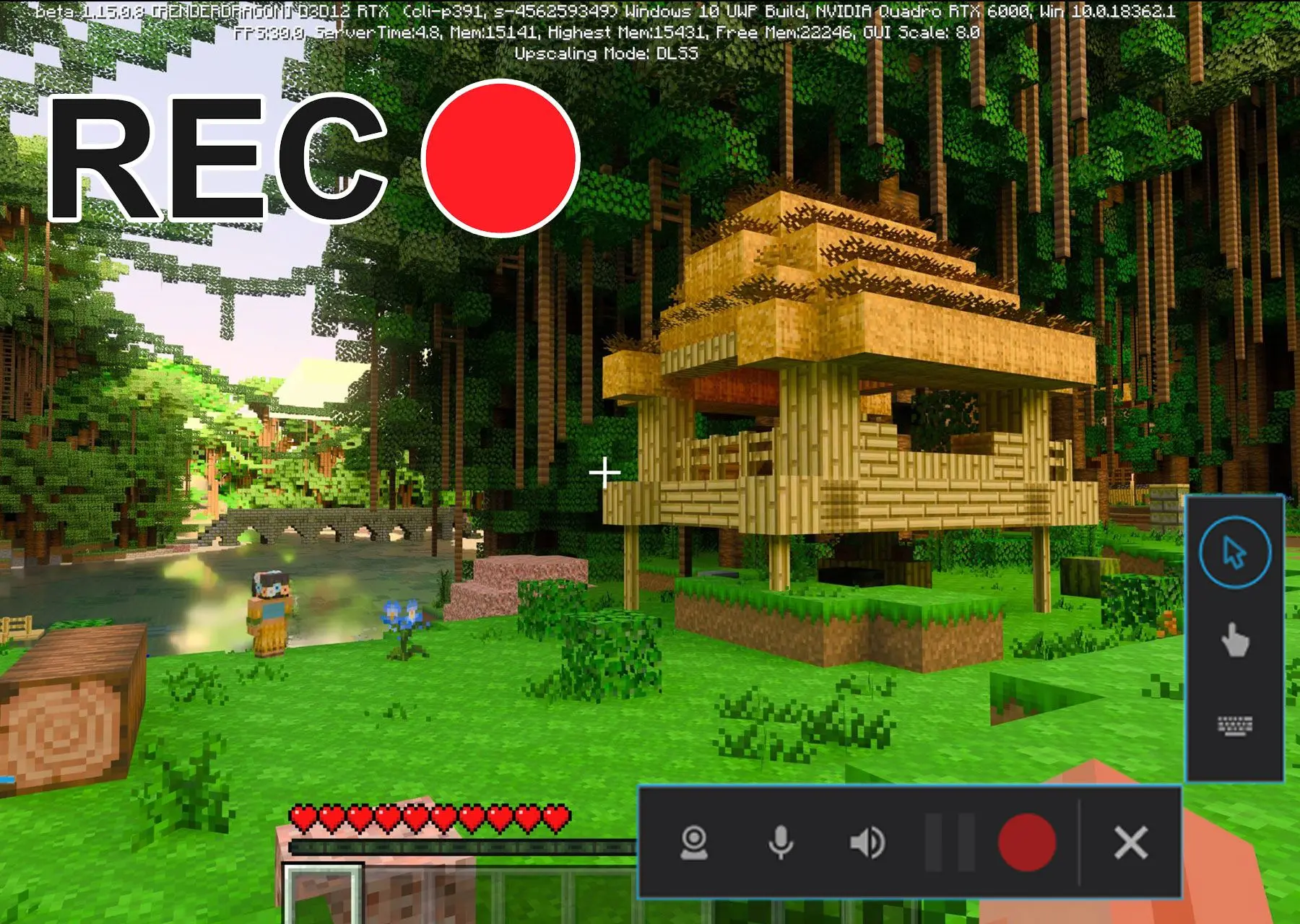
Gameplay-Aufnahme ohne FPS-Verluste.

Lehrmaterial erstellen

Lehrmaterial erstellen

Erstellen Sie mühelos Schulungsmaterialien für Ihre Schüler, Studenten oder Kollegen.

  Herunterladen 
Präsentationen erstellen.

Gameplay-Aufnahme ohne FPS-Verluste

Gameplay-Aufnahme ohne FPS-Verluste

Nehmen Sie Ihre Gaming-Sessions ohne Leistungseinbrüche auf. Unsere hardwarebeschleunigte Video-Encoding-Engine ermöglicht Echtzeitaufnahmen bei minimaler CPU-Auslastung. Auch der Spielsound lässt sich bei Gaming-Aufnahmen direkt mit erfassen.

  Herunterladen 
Tutorials erstellen und Kundensupport leisten.

Präsentationen erstellen

Präsentationen erstellen

Präsentieren wird mit dem kostenlosen SoftOrbits Bildschirmrekorder für Microsoft Windows 11 noch einfacher. Sie können reine Bildschirmaktivitäten aufzeichnen oder zusätzlich Tonspuren beliebiger Audioquellen einbinden.

  Herunterladen 
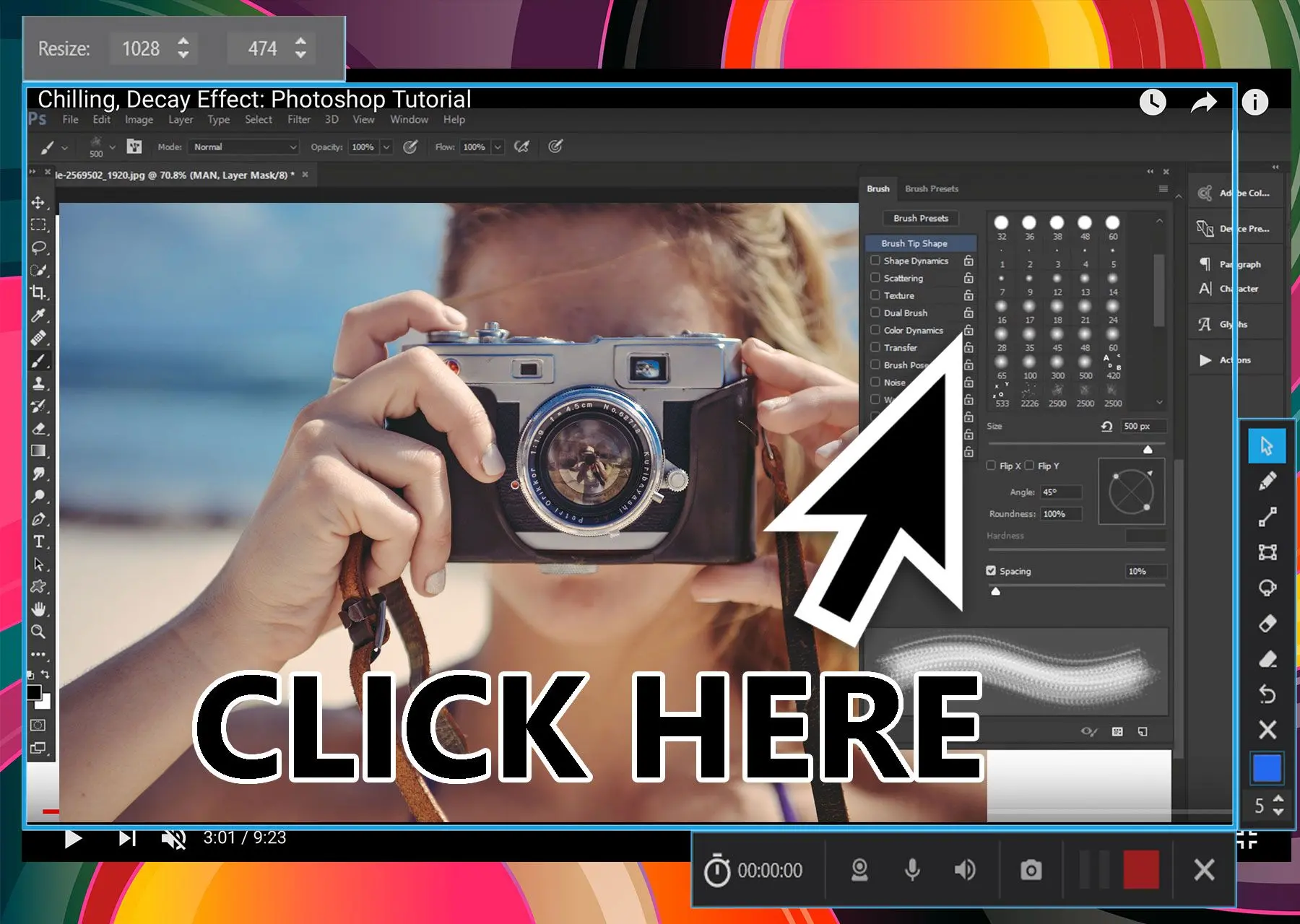
Ausschneidewerkzeug nutzen.

Tutorials erstellen und Kundensupport leisten

Tutorials erstellen und Kundensupport leisten

Verbessern Sie Ihren Kundenservice durch leicht verständliche Video-Anleitungen und Schritt-für-Schritt-Tutorials.

  Herunterladen 
PROD_REC_UK7.

Ausschneidewerkzeug nutzen

Ausschneidewerkzeug nutzen

Neben der Videoaufnahme bietet der Download des SoftOrbits Windows 11 Bildschirmrekorders ein weiteres praktisches Feature: ein integriertes Bildschirmfoto-Werkzeug. Damit erstellen Sie im Handumdrehen statische Screenshots des gesamten Bildschirms oder ausgewählter Bereiche - ideal, wenn kein Video benötigt wird.

  Herunterladen 

Funktionen

Der Download des SoftOrbits Bildschirmrekorders für Windows 11 bietet einen umfassenden Funktionsumfang - von flexiblen Aufnahmebereichen bis hin zur hardwarebeschleunigten Kodierung.

Schneller Einstieg

Die moderne Benutzeroberfläche ist selbsterklärend aufgebaut. Beginnen Sie ohne Einarbeitungszeit innerhalb weniger Minuten mit der Bildschirmaufnahme auf Ihrem Computer.

Bildschirm und Ton zusammen oder getrennt aufnehmen

Entscheiden Sie selbst, ob Sie den Ton direkt mit dem Bild aufnehmen oder die Video- und Audioströme separat erfassen möchten.

Eigene Stimme aufnehmen

Fügen Sie Ihren Aufnahmen Sprachkommentare hinzu, indem Sie die passende Audioquelle auswählen.

Webcam-Einblendung hinzufügen

Werten Sie Ihr Video auf, indem Sie ein Live-Webcam-Bild über die Bildschirmaufnahme legen.

Verzögerungsfreie Aufnahme

Profitieren Sie von ruckelfreien Aufnahmen - selbst bei rechenintensiven Anwendungen wie modernen 3D-Spielen.

4K- und 1080p-Videos ohne Ruckler oder Zeitlimit aufnehmen

Dank hardwarebeschleunigter Videokodierung erfassen Sie hochauflösende Inhalte ohne störende Zeitbegrenzungen oder Auflösungseinschränkungen.

Formen während der Aufnahme direkt im Video zeichnen

Heben Sie wichtige Punkte Ihrer Präsentation hervor, indem Sie während der Aufnahme Pfeile und Formen direkt auf dem Bildschirm einzeichnen.

Einfache Screenshots mit Zeichenfunktionen und Freigabe

Erstellen Sie Screenshots, versehen Sie diese mit Anmerkungen und teilen Sie die Ergebnisse mit nur einem Klick.

Aufnahmen als MP4 oder AVI speichern

Wählen Sie für die Speicherung und Weitergabe Ihrer Aufnahmen flexibel zwischen diesen gängigen Videoformaten.

Anpassbare Tastenkombinationen

Richten Sie eigene Tastatur-Shortcuts ein, um Aufnahmen schnell zu starten und zu stoppen.

Videos und Screenshots mit einem Klick teilen

Geben Sie Ihre Videoaufnahmen und Screenshots unkompliziert per Mausklick weiter.

Videokompression und Kodierung

Optimieren Sie die Dateigröße über anpassbare Qualitätsstufen und Bitraten. Unsere Bildschirmaufnahme-Software nutzt hardwarebeschleunigte Codecs zur Echtzeit-Kompression bei minimaler CPU-Belastung.

Unsere Kunden sagen es am besten

Shelley McNabb avatar image
"Der Download des SoftOrbits Bildschirm-Rekorders für Windows 11 überzeugt auf ganzer Linie. Ich nutze die Software schon länger, und die Bedienung geht extrem leicht von der Hand. Die Aufnahmequalität ist erstklassig, und die Möglichkeit, Sprachkommentare hinzuzufügen, ist ideal. Absolut empfehlenswert!"

Den Reynolds, Multimedia-Experte

Mary Goddard avatar image
"Ich habe verschiedene Programme zur Bildschirmaufnahme getestet, aber der SoftOrbits Bildschirm-Rekorder für Windows 11 ist mein Favorit. Die Software ist übersichtlich aufgebaut, und Aufnahmen in 4K ohne zeitliche Begrenzung sind ein echter Vorteil. Auch die Bearbeitungsfunktionen sind äußerst praktisch. Sehr gelungen!"

Harrison Mitchell, Visual Storyteller

Bradley Singleton avatar image
"Die Leistung beim Download des SoftOrbits Bildschirm-Rekorders für Windows 11 hat mich voll überzeugt. Für meine Gaming-Aufnahmen ist das Tool perfekt: Die Webcam-Einblendung funktioniert einwandfrei, und die frei belegbaren Tastenkombinationen erleichtern die Steuerung. Die Software liefert genau das, was man braucht!"

Sylvia Chang, Digitale Innovatorin

SoftOrbits Screen Recorder for Windows 11

SoftOrbits Screen Recorder for Windows 11

Sprachen
Dateigröße

5,2 MB

Version

1.3

Zuletzt aktualisiert

28/07/26

€ 19,99

🖥️ System Requirements

  • Windows 11/10/8.1/8/7 (32/64 Bit)

  • Intel i3, AMD Ryzen 5 oder höher
  • 4 GB RAM oder mehr
  • NVIDIA® GeForce® Serie 8 und 8M, Intel® HD Graphics 2000, Quadro FX 4800, Quadro FX 5600, AMD Radeon™ R600, Mobility Radeon™ HD 4330, Mobility FirePro™ Serie, Radeon™ R5 M230 oder höhere Grafikkarte mit aktuellen Treibern
  • 1280 × 768 Bildschirmauflösung, 32-Bit-Farbe
  • 1 GB freier Festplattenspeicher oder mehr

🙋 Häufig gestellte Fragen

Die Software bietet Hardwarebeschleunigung, hochauflösende Aufnahmen und erweiterte Funktionen wie die Bildschirmaufzeichnung in 4K.

Mit der SoftOrbits Bildschirmaufnahme-Software lässt sich der Bildschirm unter Windows 11 problemlos samt Mikrofonton aufzeichnen.

Ja, das Programm nimmt Gameplay flüssig und ohne Einbußen bei den FPS auf.

Ja, das SoftOrbits-Programm ermöglicht die präzise Auswahl und Aufnahme eines frei definierten Bildschirmbereichs.

Ja, eine praktische Stopp-Schaltfläche ermöglicht das direkte Beenden der Aufnahme.

Es gibt keine zeitliche Begrenzung - Sie können so lange aufnehmen, wie Sie möchten.

Ja, Sie können flexibel festlegen, ob der komplette Bildschirm oder nur ein Teilbereich aufgezeichnet werden soll.

Der Start ist unkompliziert: Klicken Sie einfach in der frei positionierbaren Leiste auf die Schaltfläche Aufnahme.

Ja, Sie können eigene Tastenkombinationen festlegen, um Aufnahmen bequem per Tastendruck zu starten und zu stoppen.

Bewerten SoftOrbits Screen Recorder for Windows 11

  • Windows 7
  • Windows 8
  • Windows 10
  • Windows 11
Autor: SoftOrbits (English)
Durschn. Bewertung: 4,5 von 1446 Stimmen

Risk-free download

progressive-webapps/apis/offline-first Created with Sketch.
100% offline
Your files never leave your PC
Safe & secure download
Directly from the official website
No sign-up required
No account or email to get started
Trusted since 2006
Desktop software for Windows