1. 1️⃣ Software herunterladen und installieren.
  2. 2️⃣ Bilder hinzufügen.
  3. 3️⃣ Ausgabeformat und Qualität wählen.
  4. 4️⃣ Größenund Optimierungsoptionen festlegen.
  5. 5️⃣ Stapelverarbeitung starten.

Ist Ihre Website langsam? Große Bilder bremsen die Ladezeit. Ein Bildoptimierer für Windows hilft, Dateien schlank zu halten, ohne Motive unnötig weichzuzeichnen. Wer viele Fotos fürs Web aufbereitet, spart so Speicher und Bandbreite — etwa durch Kompression, kleinere Abmessungen oder beides.

Bildoptimierung in Sekunden: Batch Picture Resizer unter Windows 10 und 11

Bilder hinzufügen..

Stapelverarbeitung lohnt sich besonders bei vielen Dateien: Layouts bleiben konsistent, und Sie öffnen nicht jede Datei einzeln. Schon kleinere Ausgabemaße oder das Entfernen unnötiger Metadaten können die Dateigröße spürbar senken.

Für Automatisierung auf einem Server oder in Skripten eignet sich Batch Picture Resizer auch über die Kommandozeile — parallel zur grafischen Oberfläche.

So nutzen Sie den Bildoptimierer unter Windows

Wenn eine große Anzahl von Bildern ansteht, erleichtert Batch Picture Resizer die Arbeit. Gehen Sie für die Stapelverarbeitung so vor:

Bilder zur Software hinzufügen

Batch Picture Resizer öffnen und auf Bilder hinzufügen klicken. Mehrere Dateien markieren Sie mit gedrückter STRG-Taste.

Bilder hinzufügen..

Optimierungsoptionen wählen

Kompression, Formatwechsel und weitere Einstellungen festlegen, die zu Ihrem Projekt passen.

Optimierungsoptionen wählen..

Optimierte Bilder in der Vorschau anzeigen

Das Ergebnis mit Vorschaubildern prüfen. Wenn alles passt, Starten wählen.

Vorschauergebnis..

Ausgabeort wählen

Zielordner für die optimierten Bilder festlegen.

Stapeloptimierung starten..

Stapeloptimierung starten

Mit Starten werden alle ausgewählten Bilder nacheinander verarbeitet.

Batch Picture Resizer Batch Picture Resizer

Dieses übersichtliche Tool hilft beim Batch Image Resizing: Größe vieler Fotos ändern sowie Seiten vertauschen, spiegeln oder drehen – ideal als Batch Image Resizer unter Windows, auch wenn Sie viele Batch Bilder gleichzeitig bearbeiten.

Videolektionen

Weg Nr. 2: Bildoptimierung über die Befehlszeile

Batch Picture Resizer per Kommandozeile

Hilfe anzeigen:

PicResizer.exe -help

Verfügbare Optionen prüfen..

Bilder skalieren:

PicResizer.exe -in inputFile -out outputFolder -w Breite -h Höhe [Optionen]

Bilder skalieren..

Beispiele:

- Skalierung mit festen Maßen bei erhaltenem Seitenverhältnis: PicResize.exe -in c:\in\file.jpg -out d:\results -w 1024 -h 768 -aspect.

Beispiel 1..

  • Format wechseln und automatisch drehen:

PicResize.exe -in c:\in\file.jpg -out d:\results -autorotate -outformat png.

Beispiel 2..

  • Mit Leinwand und Hintergrundfarbe:

PicResize.exe -in c:\in\file.jpg -out d:\results -aspect -w 800 -h 600 -cw 800 -ch 600 -cc #FFFFFF.

Beispiel Befehlszeile..

Stapel in einer Schleife (CMD):

For %%b in (*.jpg) do c:\Program Files\Batch Picture Resizer\PicResizer.exe -in %%b -out c:\out -w 640 -h 480 -aspect.
Stapelverarbeitung..

Das Beispiel verarbeitet alle JPG-Dateien im aktuellen Ordner und schreibt 640×480-Pixel-Varianten (Seitenverhältnis bleibt erhalten) nach c:\out.

Batch Picture Resizer Batch Picture Resizer
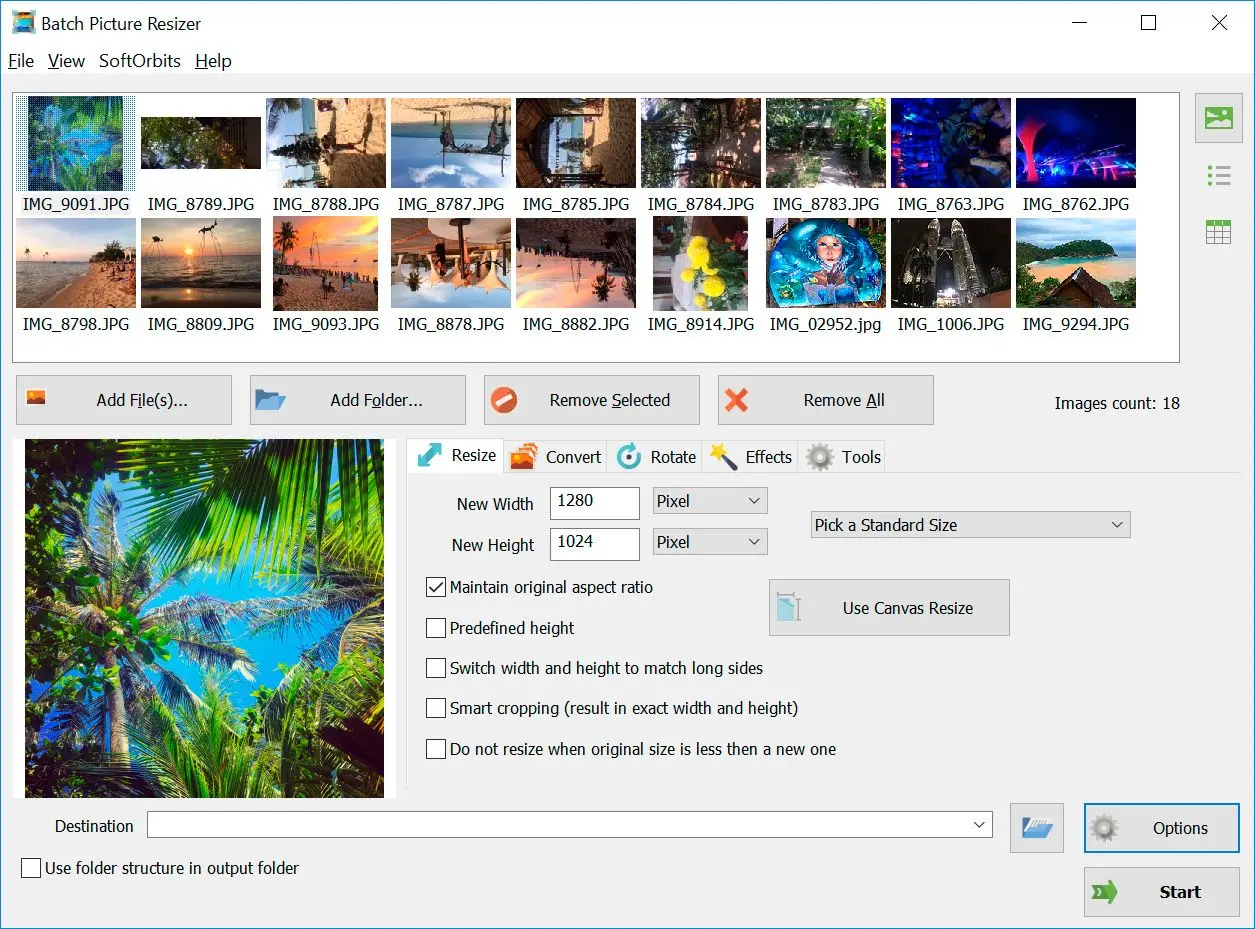
Bildoptimierer für Windows 10/11: Mit Batch Picture Resizer Bilder komprimieren, die Bildgröße reduzieren und die Webseite schneller machen — inklusive Stapelverarbeitung und Befehlszeile.


🙋Häufig gestellte Fragen

Ja — größere Ausgangsdateien brauchen mehr Rechenzeit und Speicher bei der Verarbeitung.

Nein. Lazy Load und ähnliche Web-Techniken werden im Browser oder CMS eingebunden, nicht in Batch Picture Resizer.

Ja — Batch Picture Resizer ist für Windows vorgesehen, einschließlich Windows 10 und 11 (sowie älterer Versionen je nach Angebot auf der Downloadseite).

Je nach Ausgabeformat und Qualität sind deutliche Einsparungen möglich; konkrete Werte hängen vom Motiv und den Einstellungen ab. Für schnellere Seiten hilft es zusätzlich, nur die Bildgröße zu reduzieren, die Sie im Layout wirklich brauchen.

WEBP liefert oft kleinere Dateien als JPEG — ein Plus für schnellere Seitenladezeiten, sofern Ihr Veröffentlichungskanal WEBP unterstützt.

Bewerten Image Optimizer Download

  • Windows 7
  • Windows 8
  • Windows 10
  • Windows 11
Autor: SoftOrbits (English)
Durschn. Bewertung: 5 von 644 Stimmen


