File Shredder - Disk Wipe Software File Shredder - Disk Wipe Software

Dateischredder - Festplatten-Löschsoftware herunterladen

Dateischredder - Festplatten-Löschsoftware überschreibt Dateien, freien Speicherplatz und vollständige Nicht-Systemlaufwerke unter Windows 11 und 10. Wählen Sie aus 16 Löschverfahren - vom schnellen Einzeldurchlauf bis hin zur Gutmann-Methode mit 35 Durchgängen.

Ein kostenloser Durchlauf, keine RegistrierungWindows 11 / 1016 Löschverfahren
File Shredder - Disk Wipe Software Screenshot.
Wer die Entf-Taste drückt und den Papierkorb leert, entfernt lediglich den Dateieintrag im Dateisystem. Die eigentlichen Daten verbleiben auf dem Datenträger, bis sie zufällig von anderen Schreibvorgängen überschrieben werden - selbst Monate später kann ein kostenloses Wiederherstellungsprogramm sie wieder sichtbar machen. Die SoftOrbits Dateischredder-Software führt dieses Überschreiben gezielt durch: Sie überschreibt jedes von der Datei belegte Byte mit Nullen, Zufallsdaten oder einem definierten Standardmuster und löscht erst danach den Eintrag. Ein anschließender Wiederherstellungssuchlauf auf einer Festplatte findet ausschließlich dieses Muster.

Löschen, Formatieren, Neuinstallieren: Was mit den Daten geschieht

Die integrierten Windows-Funktionen zum Entfernen von Dateien bearbeiten lediglich die Dateitabelle. Die darunterliegenden Datenbytes bleiben größtenteils unberührt.

Die herkömmliche Methode

Löschen und Formatieren

  • Normales Löschen und das Leeren des Papierkorbs entfernen nur den Indexeintrag; die Datenbytes bleiben erhalten
  • Eine Schnellformatierung legt lediglich ein neues Inhaltsverzeichnis über das alte
  • Das Löschen von Partitionen über ein Installationsmedium lässt die alten Sektoren unangetastet
VS
Die Methode durch Überschreiben

Schreddern und Bereinigen

  • Die alten Daten werden vollständig mit neuen Bytes überschrieben
  • Die Abschlussübersicht zeigt die durchgeführten Durchläufe und eventuelle Fehler an
Verkaufen Sie das Notebook, nicht Ihre Fotoalben.

Verkaufen Sie das Notebook, nicht Ihre Fotoalben

Gebrauchte Computer wechseln nicht selten den Besitzer, während private Fotoalben der Vorbesitzer noch darauf gespeichert sind. Ein vollständiges Löschen des Betriebssystems verhindert das zwar, mindert aber den Wiederverkaufswert eines nicht mehr startfähigen PCs. Mit SoftOrbits Dateischredder werden Ihre Dokumente, Bilder und Downloads direkt an Ort und Stelle überschrieben, während das Betriebssystem intakt bleibt - der Käufer erhält ein betriebsbereites System.

Weder Bohrmaschine noch Boot-Stick oder Hex-Editor

Ratschläge in Foren zum unwiderruflichen Löschen von Daten laufen häufig auf Linux-Live-Sticks, dd-Befehlszeilen oder den sprichwörtlichen Vorschlaghammer hinaus. Das eignet sich für Terminal-Liebhaber und Werkzeugfans. Hier nutzen Sie stattdessen eine reguläre Desktop-Anwendung: Wählen Sie die Zieldateien, bestimmen Sie die Methode und klicken Sie auf die Schaltfläche. Ein Bestätigungsdialog zeigt Ihnen die genaue Anzahl der Elemente an, bevor Daten verändert werden - denn ein Rückgängigmachen gibt es nicht.

Weder Bohrmaschine noch Boot-Stick oder Hex-Editor.
Schriftlicher Nachweis auf Abruf.

Schriftlicher Nachweis auf Abruf

IT-Teams benötigen oft einen lückenlosen Nachweis für jedes bereinigte Laufwerk. Professionelle Löschsoftware für Großunternehmen ist jedoch für ganz andere Budgets ausgelegt. Hier lässt sich jeder Lösch- und Schreddervorgang mit einem PDF-Löschzertifikat abschließen - bereit zum Ausdrucken oder als Anhang für das Support-Ticket.

Was gelöscht wird - und wie

Dateien und Ordner schreddern

Klicken Sie auf „+ Dateien hinzufügen" oder „Ordner hinzufügen", oder ziehen Sie die Elemente direkt in die Liste. Klicken Sie anschließend auf „Dauerhaft schreddern". Im Test verarbeitete die Software einen Ordner mit 20.000 Dateien in einem einzigen Durchlauf fehlerfrei. Systemordner wie Windows, Program Files und ProgramData sind gesperrt, sodass ein versehentlicher Klick das Betriebssystem nicht beschädigen kann.

Freien Speicherplatz bereinigen

Überschreibt den freien Speicherplatz eines Laufwerks, auf dem gelöschte Daten weiterhin verbleiben, ohne Ihre aktuellen Dateien anzutasten. Besonders nützlich für Datenlaufwerke, auf denen über Jahre hinweg Dateien gelöscht wurden. Funktioniert auf jedem Nicht-Systemlaufwerk, einschließlich USB-Datenträgern.

Ein gesamtes Volume löschen

Bereinigt eine Nicht-Systempartition oder ein komplettes Zweitlaufwerk Sektor für Sektor von Anfang bis Ende. Die Schaltfläche „Gesamtes Volume löschen" bleibt so lange deaktiviert, bis Sie die Option „Ich bestätige, dass alle Daten auf dem ausgewählten Volume gelöscht werden" ankreuzen. Das Systemlaufwerk wird zwar aufgeführt, lässt sich jedoch nicht auswählen, da Windows das Laufwerk, auf dem es aktiv ausgeführt wird, nicht löschen kann.

Erkennt den Unterschied zwischen Festplatte und SSD

Dateischredder - Festplatten-Löschsoftware prüft vor jedem Schreibvorgang den Typ des Datenträgers: mechanische Festplatte, SSD oder USB-Flash-Speicher. Bei Festplatten bestätigt das Programm, dass ein Überschreiben die alten Daten zuverlässig vernichtet. Bei SSDs und Flash-Speichern weist es unmissverständlich auf das Gegenteil hin und leitet Sie zu den geräteeigenen Funktionen wie Secure Erase oder NVMe Sanitize weiter.

Nach dem Löschen überprüfen

Aktivieren Sie bei Schreddervorgängen die Option „Nach dem Löschen überprüfen": Das Programm liest jedes Byte über einen neuen, ungepufferten Zugriff direkt vom Datenträger aus, um sicherzustellen, dass das Überschreibungsmuster tatsächlich vorhanden ist. Jede Abweichung wird als nicht gelöscht gewertet.

Spuren bereinigen

„Jetzt bereinigen" leert temporäre Ordner, den Papierkorb, den Verlauf zuletzt geöffneter Dokumente sowie Sprunglisten und entfernt den Browserverlauf in Chrome, Edge, Firefox, Brave, Opera und Vivaldi. Gespeicherte Passwörter und Cookies bleiben erhalten. Falls ein Browser noch geöffnet ist, weist der Bericht ausdrücklich darauf hin, anstatt die Bereinigung stillschweigend zu übergehen.

Ebenfalls enthalten

Löschzertifikat standardmäßig aktiviertPRO
Standardmethode in den Einstellungen
Nicht lesbare Sektoren werden übersprungen und protokolliert
Gesperrte Dateien werden gemeldet
Fortschrittsanzeige für jeden Durchgang
Protokoll an den Support senden
Laufenden Vorgang abbrechen
Sprache der Benutzeroberfläche wechseln

Fernlöschung für ein verloren gegangenes oder gestohlenes Notebook

Verbinden Sie das Programm mit einem Telegram-Bot, den Sie selbst erstellen. Fügen Sie das Bot-Token sowie Ihre Chat-ID ein, klicken Sie auf „Verbindung testen" und wählen Sie anschließend die zu schützenden Ordner aus. Über jedes Smartphone zeigt Ihnen der Befehl /status an, ob der PC online ist und wie viele Ordner zur Löschung bereitstehen. Mit /wipe werden diese Ordner unwiderruflich gelöscht und Sie erhalten eine Bestätigung mit der Anzahl der entfernten Elemente.

Die Fernlöschung bleibt deaktiviert, bis Sie sie explizit einschalten. Der Bot reagiert ausschließlich auf Ihre Chat-ID, und der Absender wird geprüft, noch bevor der Nachrichtentext verarbeitet wird. Für den Befehl /wipe lässt sich zusätzlich ein Passwort einrichten, falls Ihr Telegram-Konto kompromittiert werden sollte. Das Token wird ausschließlich auf diesem PC verschlüsselt per Windows DPAPI gespeichert. Der Löschbefehl erreicht das Notebook nur, solange es online ist.
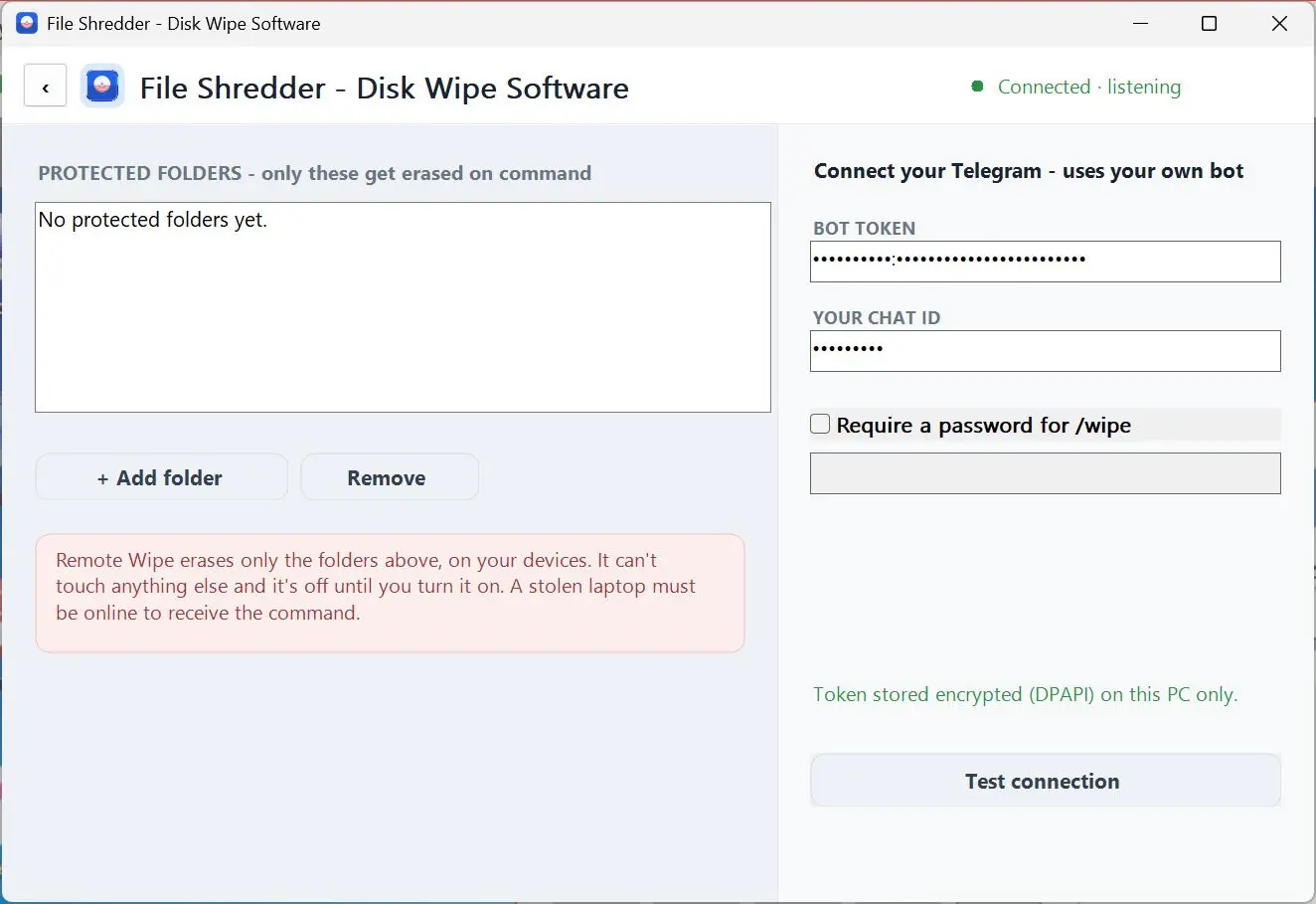
Fernlöschungs-Ansicht mit geschützten Ordnern und Telegram-Verbindungsstatus.

Download und Bedienung der Dateischredder - Festplatten-Löschsoftware

Herunterladen und installieren.
1

Herunterladen und installieren

Laden Sie die Dateischredder - Festplatten-Löschsoftware herunter und starten Sie die Installation unter Windows 11 oder 10. Auf dem Startbildschirm wählen Sie direkt aus, was gelöscht werden soll

Zu löschende Daten auswählen.
2

Zu löschende Daten auswählen

Öffnen Sie „Dateien und Ordner schreddern", „Freien Speicherplatz bereinigen", „Laufwerk / Partition bereinigen" oder „Spuren beseitigen". Um eine andere Festplatte als das Windows-Systemlaufwerk zu bereinigen, wählen Sie „Laufwerk / Partition bereinigen". Fügen Sie Elemente über „+ Dateien hinzufügen" hinzu oder ziehen Sie sie direkt in die Liste.

Löschmethode wählen.
3

Löschmethode wählen

Behalten Sie die Standardmethode bei oder öffnen Sie „Erweitert", um aus 14 weiteren Verfahren zu wählen. Aktivieren Sie „Nach dem Löschen überprüfen" und „PDF-Zertifikat speichern", wenn Sie einen Nachweis benötigen.

Daten schreddern und Bericht sichern.
4

Daten schreddern und Bericht sichern

Klicken Sie auf „Dauerhaft schreddern" und bestätigen Sie die Eingabe. Die Abschlussansicht zeigt die Durchgänge, die benötigte Zeit und eventuelle Fehler an. Über „PDF speichern" sichern Sie das Zertifikat am gewünschten Speicherort.

16 Löschmethoden, sortiert nach Durchgängen

Jede Methode überschreibt die vorhandenen Daten mit einem festgelegten Bitmuster. Die Verfahren „Nullen" und „Zufallsdaten" stehen in der kostenlosen Version zur Verfügung. Die restlichen 14 Methoden sind in der Vollversion enthalten.

Nullen

Überschreibt jedes Byte mit 0x00. Die schnellste Methode für jedes Laufwerk.

1 Durchgang

Zufallsdaten

Schreibt Zufallsbytes anstelle von Nullen, sodass die Daten wie statistisches Rauschen und nicht wie ein gelöschtes Laufwerk wirken.

1 Durchgang

GOST R 50739-95

Russischer Regierungsstandard zur Datensicherheit aus dem Jahr 1995. Wird hier in einem einzigen Durchgang ausgeführt.

1 Durchgang

NIST 800-88 Clear

Die Stufe „Clear" der US-Richtlinie NIST SP 800-88, auf die sich heute die meisten IT-Vorgaben stützen. Ein Durchgang mit einem festen Bitmuster.

1 Durchgang

HMG IS5 Baseline

Der britische Behördenstandard Infosec Standard 5 in der Basisstufe. Ein Durchgang mit Nullen.

1 Durchgang

Welche Methode ist die richtige?

Bei modernen Festplatten genügt ein einziger Durchgang. Laut den NIST-Richtlinien von 2014 verhindert bereits ein einmaliges Überschreiben mit Nullen in der Regel selbst Wiederherstellungsversuche im Labor. Verwenden Sie einen bestimmten Standard nur dann, wenn interne Vorgaben oder Kunden dies explizit verlangen. Bei SSDs und Flash-Speichern reicht stets ein einziger Durchgang.

DoD 5220.22-M

Der bekannteste Standard in diesem Bereich, basierend auf dem Handbuch des US-Verteidigungsministeriums. Überschreibt Daten zuerst mit 0x00, dann mit 0xFF und abschließend mit Zufallswerten.

3 Durchgänge

DoD 5220.28-STD

Das erweiterte Verfahren des US-Militärs für Vorgaben, die mehr als die dreistufige Variante verlangen.

7 Durchgänge

US Army AR380-19

Entspricht der Vorschrift 380-19 der US-Armee. Schreibt zuerst Zufallsdaten, danach ein festes Byte (0x55) und abschließend dessen Komplement (0xAA).

3 Durchgänge

US Air Force 5020

Das Löschverfahren US Air Force 5020 für Verträge, die diesen Standard explizit fordern.

3 Durchgänge

Deutsches VSITR

Standard des Bundesamts für Sicherheit in der Informationstechnik (BSI) aus dem Jahr 1999. In sechs Durchgängen wechseln sich 0x00 und 0xFF ab, der letzte Durchgang schreibt 0xAA.

7 Durchgänge

HMG IS5 Enhanced

Britischer Infosec Standard 5 in der erweiterten Stufe. Schreibt zuerst Nullen, danach Einsen (0xFF) und zuletzt Zufallsdaten.

3 Durchgänge

NATO-Standard

Das 7-stufige Überschreibverfahren der NATO für Richtlinien, die diesen Standard namentlich vorschreiben.

7 Durchgänge

Bruce Schneier

1996 vom Kryptographen Bruce Schneier beschrieben. Zwei Durchgänge mit festen Mustern (0xFF und 0x00), gefolgt von fünf Durchgängen mit Zufallsdaten.

7 Durchgänge

Welche Methode ist die richtige?

Bei modernen Festplatten genügt ein einziger Durchgang. Laut den NIST-Richtlinien von 2014 verhindert bereits ein einmaliges Überschreiben mit Nullen in der Regel selbst Wiederherstellungsversuche im Labor. Verwenden Sie einen bestimmten Standard nur dann, wenn interne Vorgaben oder Kunden dies explizit verlangen. Bei SSDs und Flash-Speichern reicht stets ein einziger Durchgang.

Peter Gutmann

1996 für ältere MFM- und RLL-Festplatten mit 35 verschiedenen Bitmustern entwickelt. Gutmann selbst merkte später an, dass der vollständige 35-stufige Ablauf oft wie eine Art Voodoo-Zauber betrachtet wird.

35 Durchgänge

Pfitzner

Zu wählen, wenn eine Richtlinie die Pfitzner-Methode ausdrücklich vorschreibt. Bei modernen Festplatten verlängert das Verfahren vor allem die Ausführungszeit um viele Stunden.

33 Durchgänge

Benutzerdefiniert

Legen Sie ein eigenes Bitmuster und die Anzahl der Durchgänge fest.

Benutzerdefiniert

Welche Methode ist die richtige?

Bei modernen Festplatten genügt ein einziger Durchgang. Laut den NIST-Richtlinien von 2014 verhindert bereits ein einmaliges Überschreiben mit Nullen in der Regel selbst Wiederherstellungsversuche im Labor. Verwenden Sie einen bestimmten Standard nur dann, wenn interne Vorgaben oder Kunden dies explizit verlangen. Bei SSDs und Flash-Speichern reicht stets ein einziger Durchgang.

Ist die Option „Nach dem Löschen prüfen" aktiviert, hängt das Schredder-Programm an jedes Verfahren einen zusätzlichen Durchlauf mit Nullen an. So lässt sich das Ergebnis auch dann verifizieren, wenn ein Standard wie DoD 5220.22-M oder Gutmann mit Zufallsdaten abschließt. Im Löschzertifikat wird die genaue Anzahl erfasst.

Unterstützte Laufwerke

Interne Festplatten (HDD)
SSD- und NVMe-Laufwerke
USB-Sticks
SD- und Speicherkarten
Externe USB-Festplatten
File Shredder - Disk Wipe Software
File Shredder - Disk Wipe SoftwareLaden Sie Dateischredder - Festplatten-Löschsoftware herunter und testen Sie einen kostenlosen Durchlauf für Dateien, die niemand jemals wiederherstellen können soll.

Für wen sich Dateischredder - Festplatten-Löschsoftware eignet

Privatpersonen, die einen gebrauchten PC verkaufen
IT-Techniker bei der Aufbereitung von Laptops
Inhaber von Kleinunternehmen
Steuerberater und Buchhalter
Kanzleien und juristische Fachkräfte
Fotografen mit vertraulichen Kundenaufnahmen
PC-Bauer und Händler, die gebrauchte Datenträger weiterverkaufen
Datenschutzbewusste Privatanwender

Typische Einsatzszenarien

Spende eines alten PCs.

Spende eines alten PCs

Das Gerät geht an eine Schule oder eine gemeinnützige Organisation - und mit ihm alle Dateien, die sich noch darauf befinden.

Rückgabe von Dienst- oder Leasing-Laptops.

Rückgabe von Dienst- oder Leasing-Laptops

Über Jahre sammeln sich auch persönliche Dateien auf Arbeitsgeräten an. Löschen Sie diese unwiderruflich, bevor das Gerät an die IT-Abteilung oder den Leasinggeber zurückgeht.

Ausmusterung alter Backup-Festplatten.

Ausmusterung alter Backup-Festplatten

Die alte Festplatte in der Schublade mit gescannten Steuerunterlagen: Bereinigen Sie den Datenträger vollständig, bevor Sie ihn dem Recycling zuführen.

Im Taxi vergessen.
Fernlöschung

Im Taxi vergessen

Die Tasche ist weg, das Taxi abgefahren. Die sensiblen Kundendaten auf dem Laptop sind der einzige Verlust, den Sie noch aktiv begrenzen können - vorausgesetzt, die Funktion wurde vor der Reise eingerichtet.

Kostenlose Version und Vollversion

Testen Sie die Basisfunktionen vor dem Kauf.

FunktionKostenlosEin TestdurchlaufVollversionAlle Verfahren, unbegrenzte Durchläufe
Dateien und Ordner schreddern✓✓
Spuren bereinigen✓✓
Löschdurchläufe1Unbegrenzt
Überschreiben mit Nullen und Zufallswerten, 1 Durchlauf✓✓
DoD, Gutmann, NIST und 11 weitere Standards✗✓
Freien Speicherplatz bereinigen✗✓
Gesamtes Volume löschen✗✓
Fernlöschung über Telegram✗✓
PDF-Löschzertifikat✗✓
Mit einem Lizenzschlüssel ist standardmäßig DoD 5220.22-M (3 Durchläufe) für neue Löschvorgänge vorausgewählt. In den Einstellungen können Sie jedes andere Verfahren als Standard festlegen.
  Herunterladen 
  Kaufen
Von € 19,99
  Kaufen
Von € 19,99
  Herunterladen 

Mit einem Lizenzschlüssel ist standardmäßig DoD 5220.22-M (3 Durchläufe) für neue Löschvorgänge vorausgewählt. In den Einstellungen können Sie jedes andere Verfahren als Standard festlegen.

File Shredder - Disk Wipe Software
Preis
von € 19,99 / monat
Version
3.6
Dateigröße
15 MB
Zuletzt aktualisiert
14/08/26
Kostenlose Version: ein Löschvorgang mit einem einfachen Überschreibverfahren
System Requirements
  • Windows 11/10/8.1/8/7 (32/64 Bit)

  • Intel i3, AMD Ryzen 5 oder höher
  • 4 GB RAM oder mehr
  • NVIDIA® GeForce® Serie 8 und 8M, Intel® HD Graphics 2000, Quadro FX 4800, Quadro FX 5600, AMD Radeon™ R600, Mobility Radeon™ HD 4330, Mobility FirePro™ Serie, Radeon™ R5 M230 oder höhere Grafikkarte mit aktuellen Treibern
  • 1280 × 768 Bildschirmauflösung, 32-Bit-Farbe
  • 1 GB freier Festplattenspeicher oder mehr

Häufig gestellte Fragen

Auf klassischen Festplatten ja: Beim Schreddern werden die Sektoren einer Datei mit neuen Daten überschrieben. Wiederherstellungsprogramme lesen anschließend nur noch dieses Datenmuster statt Ihrer Dokumente aus. Bei SSDs gelten andere technische Voraussetzungen; mehr dazu erfahren Sie zwei Fragen weiter unten.

In der Regel nicht. Wenn Sie Partitionen über ein Installationsmedium löschen oder ein schnelles Zurücksetzen durchführen, wird lediglich die Dateitabelle entfernt - die eigentlichen Daten bleiben größtenteils lesbar. Die Windows-Option zum Zurücksetzen mit vollständiger Laufwerksbereinigung arbeitet gründlicher, benötigt jedoch mehr Zeit. Wenn Sie den PC mit installiertem Windows verkaufen möchten, vernichten Sie Ihre persönlichen Ordner gezielt und löschen Sie alle sekundären Laufwerke vollständig. Um das Windows-Systemlaufwerk selbst restlos zu bereinigen, ist ein bootfähiges Medium erforderlich, das in dieser Version nicht enthalten ist.

Kurz gesagt: Nicht zuverlässig - das Programm weist Sie vor dem Start auch ausdrücklich darauf hin. Die ausführliche Erklärung: SSDs verteilen Schreibzugriffe über sogenannte Wear-Leveling-Algorithmen gleichmäßig auf alle Speicherzellen, und der TRIM-Befehl bereinigt freigegebene Blöcke nach eigenem Zeitplan. Ein Überschreibvorgang trifft daher oft andere Zellen als diejenigen, auf denen Ihre Originaldatei liegt. Um eine komplette SSD zuverlässig zu leeren, sind die herstellereigenen Befehle „Secure Erase" oder „NVMe Sanitize" der richtige Weg. Diese Firmware-Funktionen setzen jede Speicherzelle zurück und stellen gleichzeitig die ursprüngliche Schreibgeschwindigkeit wieder her.

Ja, sowohl DoD 5220.22-M (3 Durchgänge) als auch DoD 5220.28-STD (7 Durchgänge) sind in der Vollversion enthalten. Ob diese Verfahren notwendig sind, ist eine andere Frage. Viele Administratoren stufen den alten DoD-Standard als überholt ein, und bereits die NIST-Richtlinien von 2014 bewerten einen einzelnen Überschreibvorgang bei Magnetfestplatten als völlig ausreichend. Setzen Sie DoD-Verfahren vor allem dann ein, wenn ein Vertrag oder eine interne Richtlinie dies explizit vorschreibt.

Führen Sie auf dem entsprechenden Datenträger die Funktion „Freien Speicherplatz bereinigen" aus und nutzen Sie anschließend „Spuren bereinigen", um den Browserverlauf sowie temporäre Dateien zu entfernen. In dieser Version gibt es zwei Einschränkungen: Das Laufwerk, von dem Windows startet, lässt sich nicht im freien Speicher bereinigen, und Schattenkopien bleiben ebenso erhalten wie die Auslagerungsdateien pagefile und hiberfil.sys.

Funktionen wie „Secure Erase" und „NVMe Sanitize" laufen direkt in der Firmware der SSD ab - die Dauer bestimmt somit das Laufwerk selbst und nicht dieses Programm. Bei vielen SSDs ist der Vorgang innerhalb weniger Minuten abgeschlossen, unabhängig vom bisherigen Füllstand. Ein softwarebasiertes Überschreiben verhält sich anders: Hier steigt der Zeitaufwand proportional zur Kapazität und zur Zahl der Durchgänge. Ein DoD-Durchlauf mit 3 Durchgängen dauert etwa dreimal so lang wie ein einfacher Durchgang mit Nullen, und das Gutmann-Verfahren mit 35 Durchgängen rund das 35-Fache. Beim Vernichten einzelner Dateien verdoppelt die Option „Nach dem Löschen überprüfen" die Gesamtzeit in etwa. Bei großen Festplatten ist ein einzelner Überschreibvorgang die wirtschaftlichste und praxisgerechte Wahl.

Ja, über das PDF-Zertifikat in der Vollversion. Nach Abschluss eines Vorgangs erstellt das Programm ein Datenlöschzertifikat, das dokumentiert, welches Verfahren auf welchem Datenträger angewendet wurde, ergänzt um das Prüfergebnis. Es handelt sich dabei um ein softwareintern generiertes Protokoll, nicht um ein externes Audit. Für kleinere Büros oder Privatverkäufe reicht dieser Nachweis in der Regel völlig aus.

Sie läuft über einen von Ihnen erstellten Telegram-Bot, der ausschließlich Befehle Ihrer Chat-ID ausführt. Fremde Nutzer, die den Bot finden, erhalten keinerlei Antwort. Die Funktion bereinigt ausschließlich Ordner, die Sie zuvor auf Ihrem eigenen PC festgelegt haben, und wird erst aktiv, wenn Sie sie selbst einschalten.

Einen vollständigen Löschvorgang. Sie können beliebig viele Dateien und Ordner schreddern oder „Spuren bereinigen" ausführen - wahlweise mit der Methode „Nullen schreiben" oder „Zufallswerte (1 Durchgang)". Nach diesem Vorgang fordert das Programm einen Lizenzschlüssel an. Die Vollversion hebt diese Begrenzung auf und schaltet sämtliche in der Tabelle genannten Funktionen frei.

Kurz gesagt: Auf einer Festplatte müssen die Daten überschrieben werden, bevor der Dateieintrag entfernt wird. Ausführliche Anleitung: Fügen Sie die zu entfernenden Daten zu „Dateien und Ordner schreddern" hinzu und wählen Sie „Dauerhaft schreddern". Für Dateien, die Sie bereits auf üblichem Weg gelöscht haben, führen Sie auf dem jeweiligen Datenträger „Freien Speicherplatz bereinigen" aus (möglich auf jedem Laufwerk außer dem Windows-Systemlaufwerk). Bei einer SSD oder einem Flash-Speicher gewährleistet ein einfaches Überschreiben nicht, dass alle alten Speicherzellen tatsächlich geleert sind; führen Sie bei einer kompletten SSD daher stattdessen die Secure-Erase-Funktion aus.

Bewerten File Shredder - Disk Wipe Software

  • Windows 7
  • Windows 8
  • Windows 10
  • Windows 11
Autor: SoftOrbits (English)
4,5
Durschn. Bewertung: 4,5 von 850 Stimmen
Gut

Risk-free download

progressive-webapps/apis/offline-first Created with Sketch.
100% offline
Your files never leave your PC
Safe & secure download
Directly from the official website
No sign-up required
No account or email to get started
Trusted since 2006
Desktop software for Windows