In drei Schritten ein Bild in ein Icon umwandeln

  1. 1️⃣ Öffnen Sie Ihr JPG im JPG-in-ICO-Konverter.
  2. 2️⃣ Entfernen Sie den Hintergrund und wählen Sie alle Windows-Icon-Größen.
  3. 3️⃣ Speichern Sie die ICO-Datei und weisen Sie sie einem Ordner oder einer Verknüpfung zu.
SoftOrbits Icon Maker Screenshot.
️ Eugene - Chefredakteur von SoftOrbits, Kandidat der Wissenschaften in Informatik, CTO von SoftOrbits
📅 Zuletzt aktualisiert:  2026-10-14

Um JPG in ICO umzuwandeln, brauchen Sie eine Datei, die mehrere Größen auf einmal enthält und einen transparenten Hintergrund unterstützt. Icon Maker erstellt diese Datei direkt auf Ihrem PC. Öffnen Sie das JPG, entfernen Sie den Hintergrund, wählen Sie die Größen und speichern Sie eine ICO-Datei für eine Verknüpfung, einen Ordner, eine App oder ein Favicon. Hat das Ausgangsfoto einen unruhigen Hintergrund, entfernt ihn ein Hintergrund-Radierer für Windows, bevor Sie das Icon erstellen.

Lerninhalte
Anwenden in 10 Min. Speicherungen 30 Min.Einfach

JPG in ICO umwandeln unter Windows 10 und 11 mit dem JPG-in-ICO-Konverter

JPG-in-ICO-Konverter herunterladen und installieren

Laden Sie die Testversion von der Seite von Icon Maker herunter und starten Sie das Installationsprogramm. Das Programm läuft unter Windows 7 bis 11.

 SoftOrbits Icon Maker installieren..

Programm öffnen und JPG importieren

Klicken Sie auf „Icon aus Bild erstellen“ und wählen Sie das JPG aus. Eine Vorschau zeigt, wie das Bild als Icon aussehen wird, auch in den kleinen Größen.

 JPG-Bild in Icon Maker importieren..

Hintergrund entfernen und Transparenz festlegen

Entfernen Sie im Editor einen schlichten weißen oder einfarbigen Hintergrund. Bei einem unruhigen Foto maskieren Sie das Motiv vor dem Speichern von Hand.

 Hintergrund entfernen und Konvertierungsoptionen festlegen..

Die Icon-Größen wählen, die Windows braucht

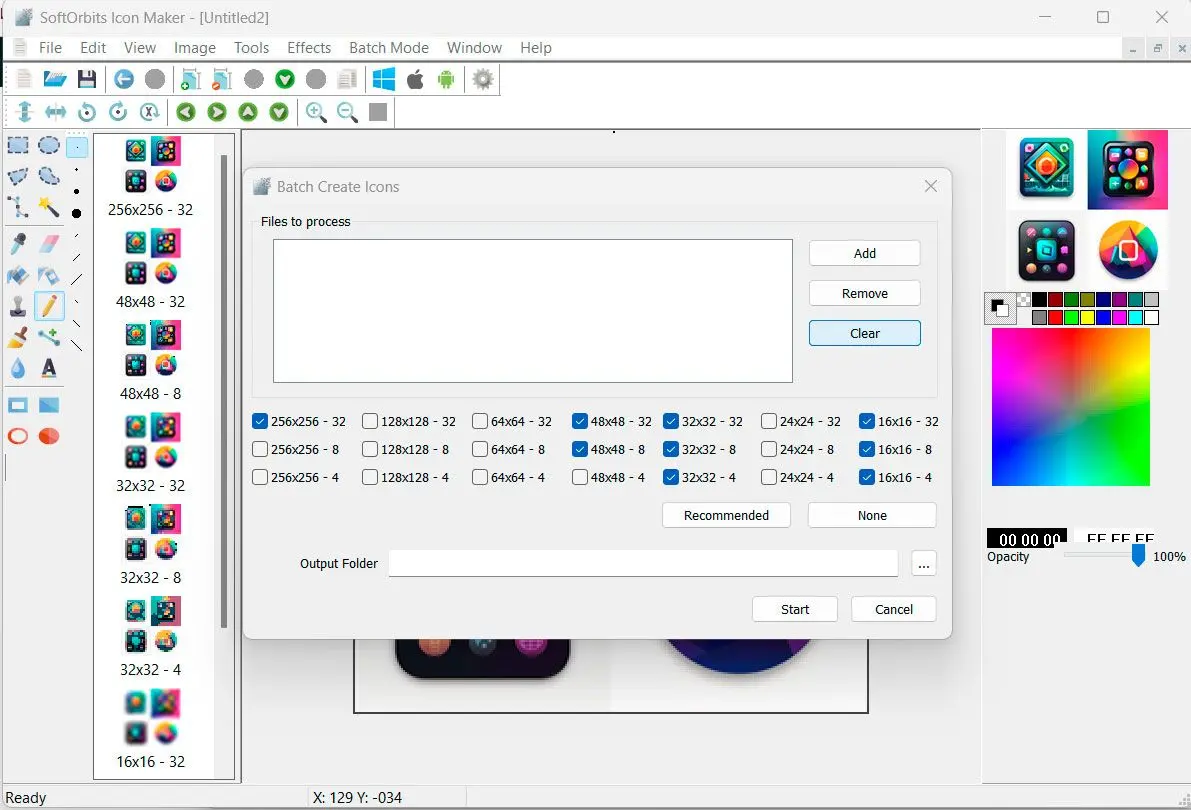
Öffnen Sie den Dialog „Icon-Größe“ oder klicken Sie auf die Schaltfläche „Windows“, um alle Standardgrößen auf einmal hinzuzufügen. Stellen Sie die Farbtiefe für Windows 10 und 11 auf 32 Bit ein.

 Icon-Größen und Farbtiefe wählen..

ICO-Datei erstellen und speichern

Klicken Sie auf „Start“, dann auf „Speichern unter...“ und wählen Sie einen Ordner, in dem die Datei dauerhaft bleibt. Die ICO-Datei enthält alle ausgewählten Größen in einer einzigen Datei.

 ICO-Datei speichern..

Neues Icon in Windows zuweisen

Klicken Sie mit der rechten Maustaste auf eine Verknüpfung oder einen Ordner, öffnen Sie die Eigenschaften und wählen Sie über „Anderes Symbol“ die gespeicherte ICO-Datei aus.

 Neue ICO-Datei in Windows zuweisen..

SoftOrbits Icon Maker SoftOrbits Icon Maker
Mit der SoftOrbits Icon Maker Software erstellen Sie Icons aus PNG-Bildern und anderen Grafiken für Windows, Android und iOS.

Was sind ICO-Dateien, und warum reicht ein JPG nicht aus?

TL;DR

Eine ICO-Datei ist ein Container, der dasselbe Bild in mehreren Auflösungen mit Alphakanal speichert, damit Windows in jeder Größe ein scharfes Icon anzeigen kann. Ein JPG enthält nur ein einziges flaches Bild ohne Transparenz, deshalb funktioniert einfaches Umbenennen nicht.

Windows erwartet Icons im ICO-Format. Laut der Referenz zum ICO-Dateiformat bündelt eine ICO-Datei mehrere Auflösungen desselben Bildes: 16 x 16, 32 x 32, 48 x 48 und 256 x 256. Windows wählt dann die passende Variante für die Taskleiste, eine Desktop-Verknüpfung, eine Kachel im Explorer oder den Alt-Tab-Umschalter. Ein JPG kann weder mehr als eine Größe noch einen Alphakanal für Transparenz speichern.

Eine geänderte Dateiendung wandelt die Datei nicht um. Der JPEG-Header bleibt darin erhalten, und Windows zeigt ein defektes oder generisches Bild an. Brauchen Sie den umgekehrten Weg, können Sie eine ICO-Datei wieder in ein PNG umwandeln und im Web verwenden.

JPG oder PNG: Welche Quelle eignet sich besser für ein ICO?

TL;DR

PNG ist die bessere Quelle, weil es bereits Transparenz mitbringt. JPG funktioniert auch, aber dann müssen Sie beim Umwandeln den Hintergrund entfernen, und starke JPEG-Komprimierung kann die kleinen Größen verwaschen aussehen lassen.

In ICO umwandeln lassen sich beide Formate, nur mit unterschiedlichen Voraussetzungen. Ein PNG behält seinen Alphakanal, sodass ein Logo auf transparentem Hintergrund sauber übernommen wird. Ein JPG ist immer ein geschlossenes Rechteck, wodurch ein weißer Kasten um die Form bleiben kann. Liegt Ihre Grafik als PNG vor, wandeln Sie das PNG in ICO um und sparen sich den Schritt mit dem Hintergrund.
JPEG ist verlustbehaftet, daher hat ein kleines oder bereits stark komprimiertes JPG bei 16 x 16 kaum noch Details übrig. Gehen Sie von der größten und schärfsten Version aus, die Sie haben. Ist ein JPG Ihre einzige Kopie und möchten Sie vor dem Erstellen des Icons einen Alphakanal, wandeln Sie es zuerst in PNG um, bereinigen Sie dort den Hintergrund und erstellen Sie dann die ICO-Datei.

QuelleTransparenzAm besten geeignet für
PNGIntegriert (Alpha)Logos, flächige Grafiken, alles auf transparentem Hintergrund
JPGKeine (zuerst Hintergrund entfernen)Fotos, Screenshots, Grafiken, die Sie nur als JPG haben

Transparenter Hintergrund statt weißem Kasten: so geht es

TL;DR

JPG hat keinen Alphakanal, deshalb legt eine einfache Umwandlung einen geschlossenen Block hinter das Icon. Entfernen Sie den weißen oder einfarbigen Hintergrund beim Umwandeln oder maskieren Sie die Form selbst, dann wird die ICO-Datei mit echter Transparenz gespeichert.

Online-Tools, die das JPG nur neu verpacken, übernehmen den Hintergrund in die ICO-Datei; ConvertICO beschreibt das in seinem Beitrag zum Problem mit dem weißen Hintergrund.

Icon Maker erledigt den Hintergrund im eigenen Editor. Einen schlichten weißen oder einfarbigen Hintergrund entfernen Sie und ersetzen ihn vor dem Speichern durch einen transparenten Alphakanal. Bei einem Foto oder unruhigen Hintergrund radieren oder malen Sie mit der Maske die Bereiche, die durchsichtig sein sollen. Die fertige ICO-Datei enthält einen Alphakanal, und Windows stellt sie im Explorer, in der Taskleiste und auf dem Desktop korrekt dar.

Welche Icon-Größen sollte eine ICO-Datei für Windows 11 enthalten?

TL;DR

Packen Sie 16 x 16, 32 x 32, 48 x 48 und 256 x 256 in eine ICO-Datei. Windows wählt für jede Stelle die nächstliegende Größe; bei einer Datei mit nur einer Größe muss es skalieren, und das kleine Icon wird unscharf.

Eine ICO-Datei, die nur das Bild in 256 x 256 enthält, sieht auf dem Desktop gut aus, kann im Infobereich der Taskleiste aber zerfallen, weil Windows diese Bitmap spontan verkleinert. Der Beitrag Windows ICO made simple und die Richtlinien für Icon-Design von Microsoft nennen dieselben Standardgrößen.

Die Größe 256 x 256 ist auf einem 4K- oder HiDPI-Bildschirm wichtig, weil Windows Icons dort hochskaliert. Stellen Sie die Farbtiefe auf 32 Bit ein, damit der Alphakanal erhalten bleibt. Ältere 8-Bit-Varianten (256 Farben) können Sie hinzufügen, wenn Sie noch ältere Systeme unterstützen.

Ergebnis bei 16 x 16 prüfen

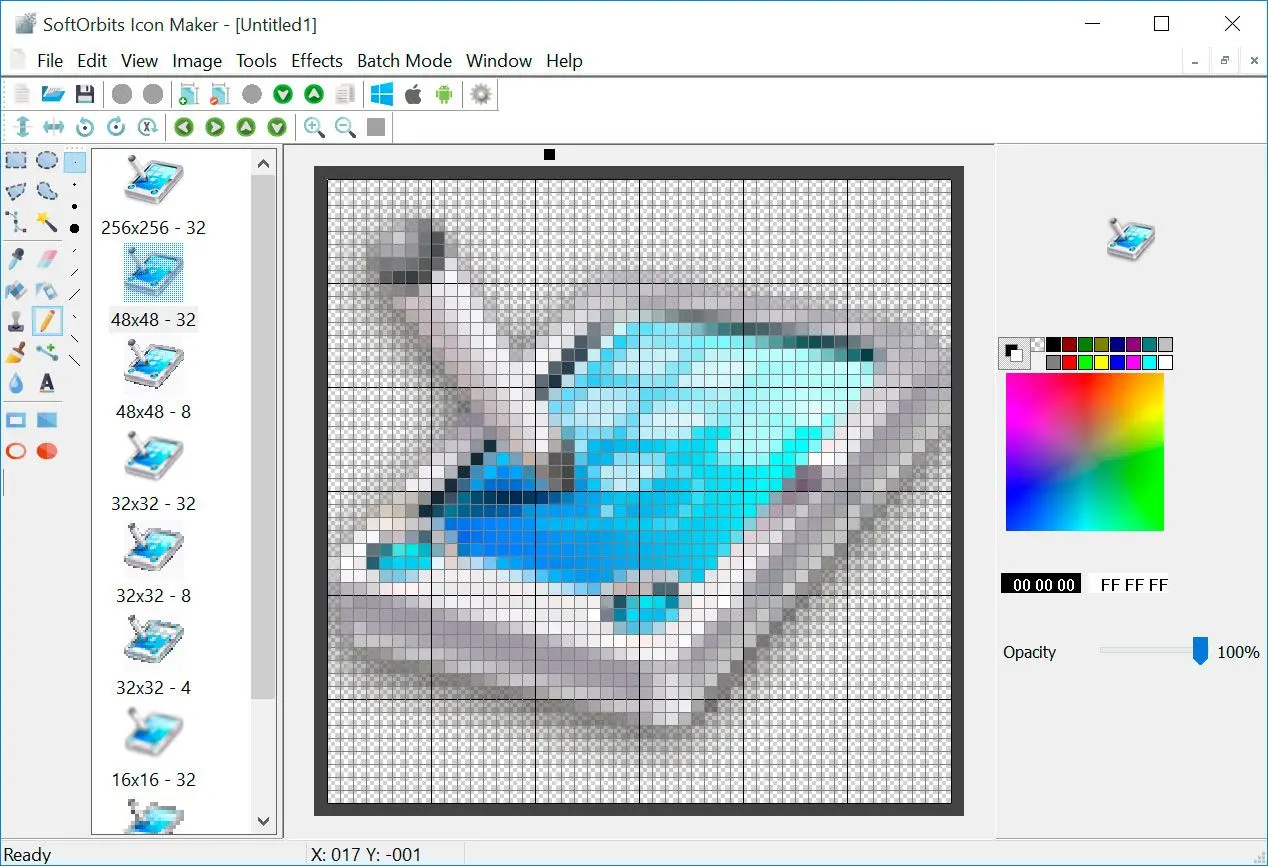
Öffnen Sie nach dem Umwandeln die ICO-Datei und sehen Sie sich die kleinste Variante an. Ist das Motiv bei 16 Pixeln nicht mehr zu erkennen, vereinfachen Sie es. Schneiden Sie eng zu, erhöhen Sie den Kontrast und lassen Sie kräftige Formen das Icon tragen. In Icon Maker bearbeiten Sie einzelne Größen innerhalb derselben Datei, sodass Sie die winzige Version von Hand nachbessern können, ohne die große anzufassen.

Einen ganzen Ordner mit JPGs im Stapel in ICO umwandeln

TL;DR

Um einen Ordner mit JPG-Dateien in ICO umzuwandeln, stellen Sie als Ausgabe ICO mit Ihrer Größenliste ein und starten den Stapel. Für jedes Ausgangsbild entsteht eine ICO-Datei mit denselben Größen, was Online-Tools, die jeweils nur eine Datei verarbeiten, nicht können.

Klicken Sie auf „Ordner hinzufügen“, wählen Sie das Verzeichnis mit den JPG-Quellen, stellen Sie als Ausgabeformat ICO ein, wählen Sie die gewünschten Größen und einen Zielordner und klicken Sie auf „Start“. Das Programm erstellt für jedes Bild eine ICO-Datei mit denselben Größen. Der Stapelmodus ist Teil der kostenpflichtigen Lizenz.

 Einen Ordner mit JPG-Dateien im Stapel in ICO umwandeln..

SoftOrbits Icon Maker SoftOrbits Icon Maker

Mit der SoftOrbits Icon Maker Software erstellen Sie Icons aus PNG-Bildern und anderen Grafiken für Windows, Android und iOS.

nofollow">den Icon-Cache neu aufbauen.

Ist ein Online-Konverter von JPG in ICO sicher?

TL;DR

Online-Konverter laden Ihr Bild auf einen Server hoch, den Sie nicht kontrollieren, und bei privaten Fotos oder einem Firmenlogo ist das ein echtes Risiko. Ein Desktop-Programm wandelt auf Ihrem PC um, die Datei verlässt den Rechner also nie.

Für ein einzelnes Wegwerf-Icon reichen Browser-Konverter, aber manche kostenlosen Tools begrenzen die Qualität, liefern ein umbenanntes PNG, das in bestimmten Bereichen von Windows nicht funktioniert, oder verarbeiten nur eine Datei auf einmal. Für ein Firmenlogo, das Branding eines Kunden oder einen Ordner mit Ausgangsgrafiken erspart Ihnen ein Icon-Programm für den Desktop den Upload und die Grenze von einer Datei pro Vorgang.

Warum der JPG-in-ICO-Konverter von SoftOrbits zur Umwandlung von JPG in ICO passt

TL;DR

Icon Maker ist ein Desktop-Konverter und Editor, der für die Arbeit mit Icons gebaut ist: ICO-Ausgabe in mehreren Größen, ein Editor, der den Hintergrund für Transparenz entfernt, Stapelmodus und Pixelwerkzeuge für die kleinen Größen.

Pros:

Schreibt ICO-Dateien mit mehreren Größen (16 x 16 bis 256 x 256) in einem Durchgang

Der Editor entfernt einen schlichten Hintergrund und fügt einen Alphakanal für Transparenz hinzu

Wandelt ein ganzes Verzeichnis mit Bildern in einem Durchgang um

Integrierter Pixeleditor, um die Version in 16 x 16 von Hand nachzubessern

Öffnet Quellen in JPG, PNG, BMP, GIF und TIFF; das Icon selbst wird als ICO gespeichert, bei Bedarf auch als ICL für Bibliotheken und CUR für Mauszeiger

Cons:

Es ist eine Desktop-App für Windows, kein Browser-Tool

Stapelmodus und Ausgabe ohne Wasserzeichen erfordern die kostenpflichtige Lizenz

Wenn Sie JPG offline, wiederholbar und mit sauberer Transparenz in ICO umwandeln möchten, verwenden Sie eine Icon-Software für den Desktop wie Icon Maker. Die Testversion deckt den gesamten Ablauf ab und versieht die Ausgabe mit einem Wasserzeichen. Eine einmalige Lizenz entfernt das Wasserzeichen und schaltet die Stapelverarbeitung frei. Die Preise finden Sie auf der Produktseite.

SoftOrbits Icon Maker SoftOrbits Icon Maker
Bild in Icon umwandeln unter Windows 10 und 11: ICO in mehreren Größen, mit Transparenz und Stapelmodus. JPG-in-ICO-Konverter kostenlos, Schritt für Schritt.
SoftOrbits Icon Maker Screenshot.


🙋Häufig gestellte Fragen

Installieren Sie Icon Maker, öffnen Sie das JPG, entfernen Sie den Hintergrund, wählen Sie die Icon-Größen und speichern Sie als ICO. Danach weisen Sie es über die Eigenschaften einer beliebigen Verknüpfung oder einem Ordner zu.

Icon Maker bietet eine kostenlose Testversion, die die vollständige Umwandlung abdeckt. Die Testversion versieht die Ausgabe mit einem Wasserzeichen; eine einmalige Lizenz entfernt das Wasserzeichen und schaltet den Stapelmodus frei.

Die Umwandlung fügt keine zusätzliche Komprimierung hinzu. Die Qualität hängt von der Quelle ab, gehen Sie daher für saubere kleine Größen von einem scharfen JPG mit mindestens 512 x 512 aus.

JPG hat keinen Alphakanal, aber der Editor von Icon Maker kann einen schlichten Hintergrund entfernen und Transparenz hinzufügen. Bei unruhigen Hintergründen maskieren Sie die Form zuerst von Hand.

Für Windows 16 x 16, 32 x 32, 48 x 48 und 256 x 256. Für ein Favicon reichen 16 x 16 und 32 x 32.

Ja. Die Schritte sind dieselben wie unter Windows 11, und Icon Maker läuft unter Windows 7, 8, 10 und 11 ohne zusätzliche Abhängigkeiten.

Windows findet das Icon über den Dateipfad. Wird die ICO-Datei verschoben oder umbenannt, geht die Verknüpfung verloren, bewahren Sie sie daher an einem festen Ort auf.