Easy Photo Unblur liegt bei schnellen Offline-Korrekturen vorn, Topaz bei der KI-Rettung, Photoshop und DxO bei der Kontrolle, GIMP als kostenlose Lösung; Luminar und Lightroom liegen dazwischen.
| Software zum Schärfen von Fotos | Am besten für | Preismodell | Offline? | Plattform | Stapelverarbeitung |
|---|---|---|---|---|---|
| Easy Photo Unblur (unser Programm) | Schnelle Offline-Korrektur von Unschärfe, ganze Ordner | Kostenpflichtig, kostenlose Testversion | Ja | Windows | Ja |
| Topaz Photo AI | KI-Rettung schwieriger, verrauschter Dateien | Kostenpflichtig (einmalig) | Ja | Win / Mac | Ja |
| Adobe Photoshop | Präzises manuelles Schärfen | Abonnement | Ja | Win / Mac | Über Aktionen |
| Adobe Lightroom Classic | Schärfen im RAW-Workflow | Abonnement | Ja | Win / Mac | Ja |
| GIMP | Kostenlose Unscharfmaskierung | Kostenlos | Ja | Win / Mac / Linux | Eingeschränkt |
| Luminar Neo | KI-Schärfen für Einsteiger | Einmalig oder Abo | Ja | Win / Mac | Ja |
| DxO PhotoLab | Erstes Schärfen von RAW-Dateien | Kostenpflichtig (einmalig) | Ja | Win / Mac | Ja |
1. Easy Photo Unblur - der beste Bildschärfer für schnelle Offline-Korrekturen von Unschärfe
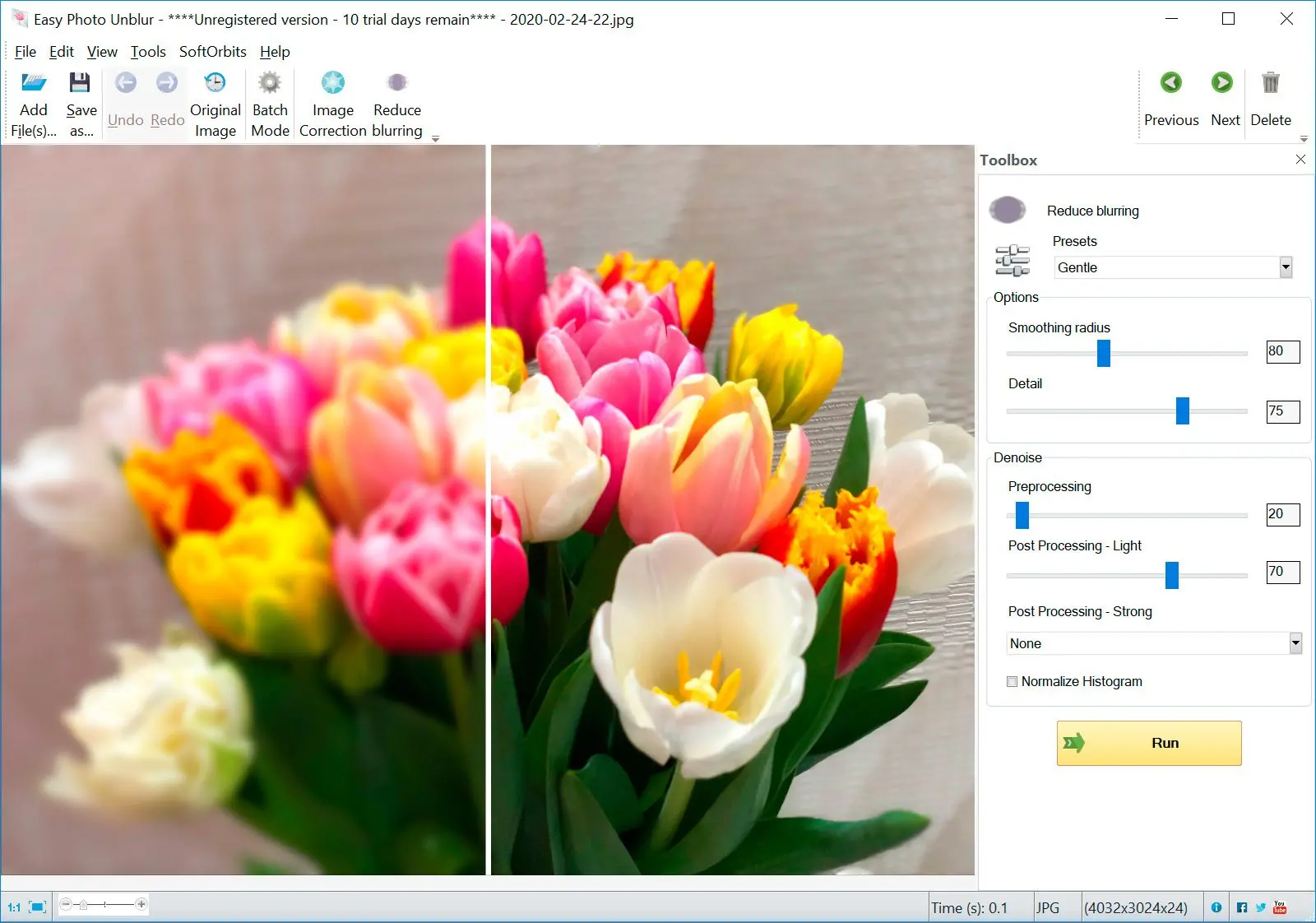
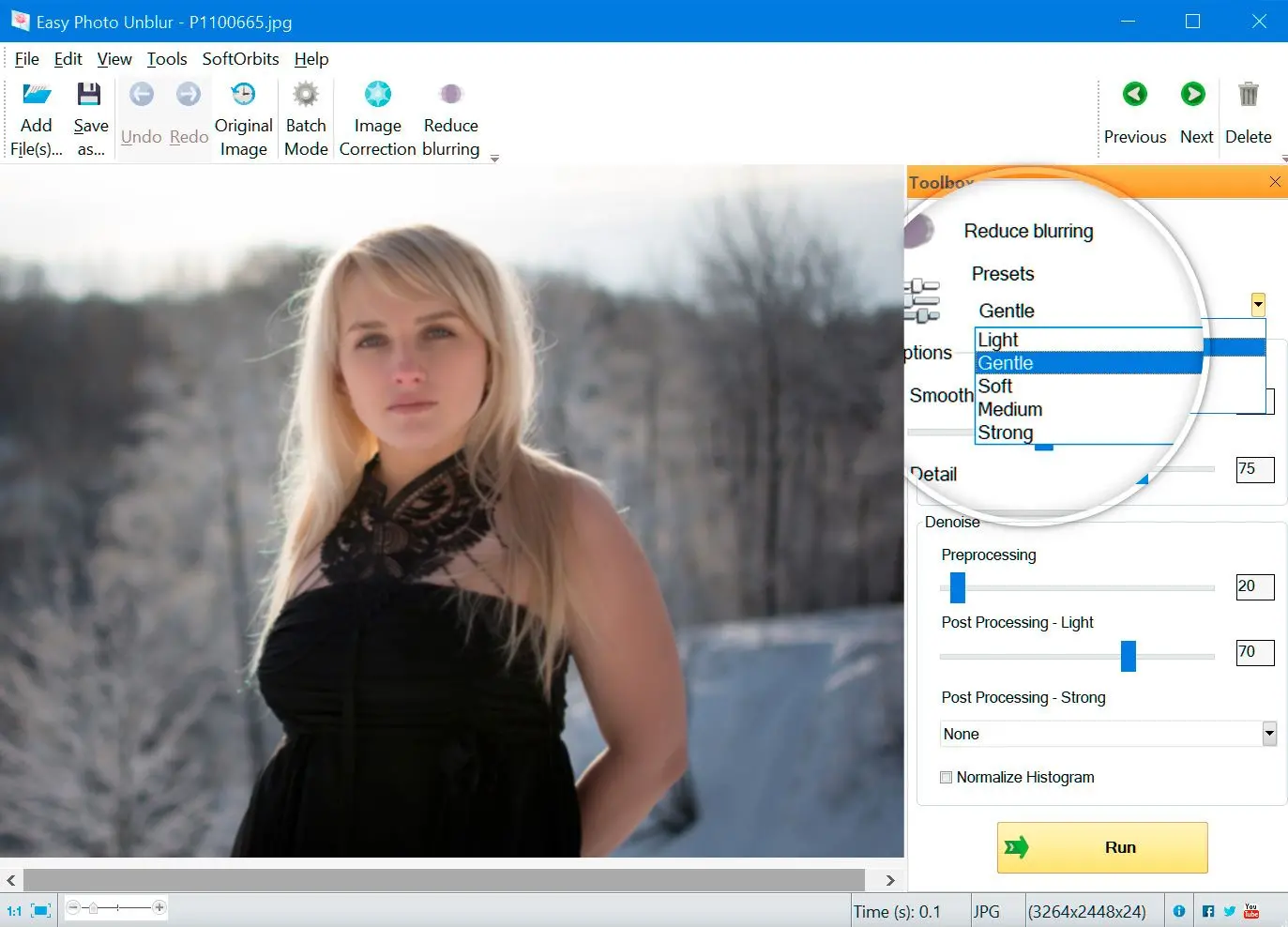
Easy Photo Unblur erkennt Bewegungsunschärfe, verfehlten Fokus und die Weichheit durch starke Kompression direkt auf Ihrem Rechner. Ziehen Sie ein Foto oder einen ganzen Ordner hinein, wählen Sie eine Voreinstellung für die Unschärfe und eine für die Nachbearbeitung, klicken Sie auf „Run“ und speichern Sie das Ergebnis.
Pros:
Behebt Bewegungsunschärfe und weichen Fokus, statt nur den Kantenkontrast anzuheben
Verarbeitet einen ganzen Ordner in einem Durchgang
Arbeitet komplett offline; Ihre Fotos verlassen den Rechner nie
Vollständige Vorschau vor dem Speichern; Einmallizenz mit kostenloser Testversion
Cons:
Nur für Windows, keine Mac-Version
Kein vollwertiger Editor, also keine Ebenen und kein RAW-Katalog
Weniger manuelle Regler als Photoshop oder DxO
Fazit: Wählen Sie Easy Photo Unblur, wenn Sie viele alltägliche weiche oder verwackelte Fotos auf einmal korrigieren wollen.
2. Topaz Photo AI - die beste KI-Software zum Schärfen schwieriger, verrauschter Fotos
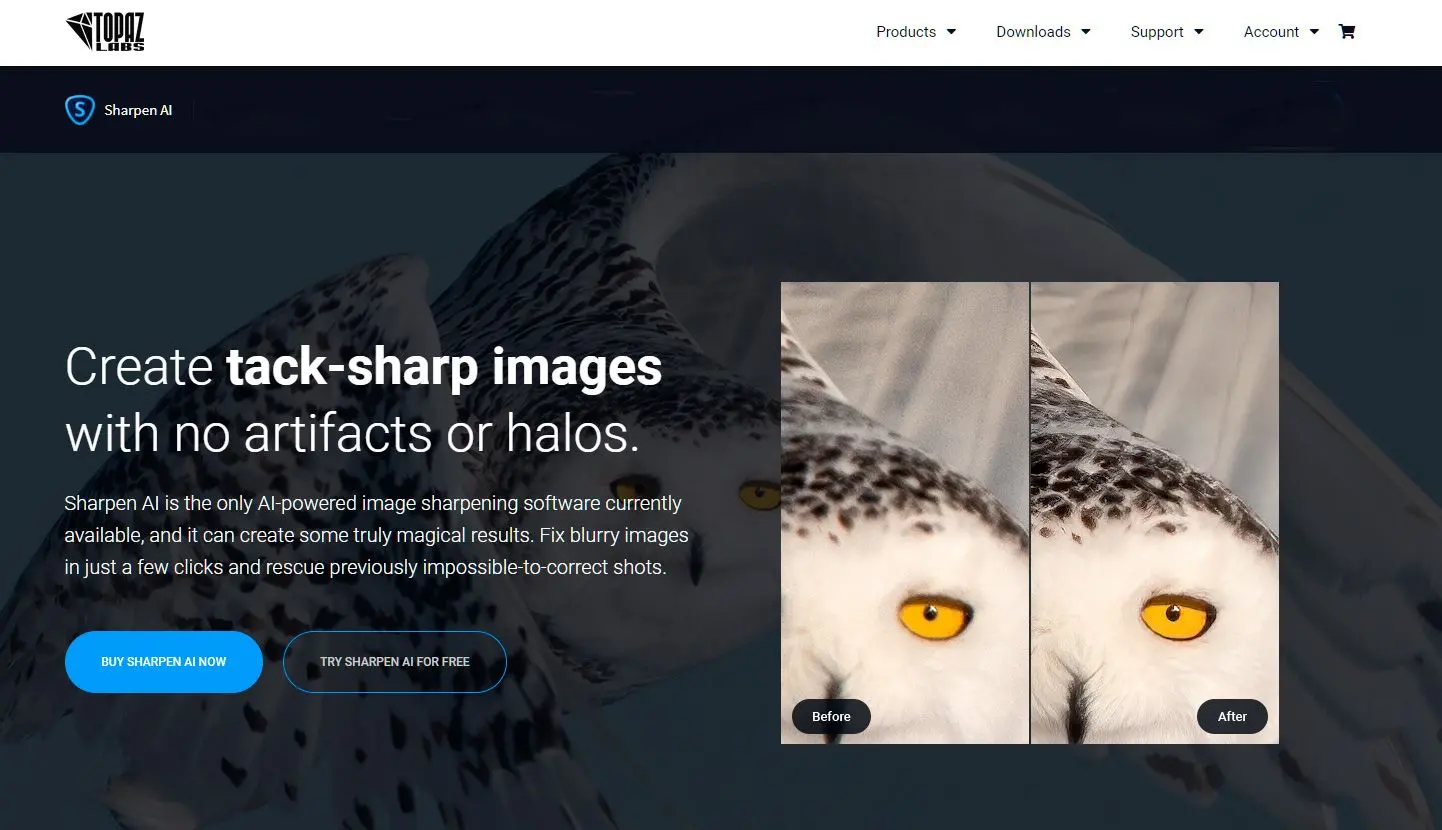
Topaz ist auf starkes Rauschen, Verwacklung und niedrig aufgelöste Gesichter ausgelegt. Auf r/photography berichten langjährige Nutzer, dass sie damit Fotos gerettet haben, an denen andere Werkzeuge scheiterten, warnen aber auch vor seltsamen Artefakten. Dieses Programm zum Schärfen von Fotos enthält die KI-Modelle Standard, Strong, Lens Blur und Motion Blur sowie manuelle Regler für Stärke und Rauschen.
Pros:
Starke KI-Rettung bei Rauschen, Verwacklung und Details in niedriger Auflösung
Mehrere KI-Modelle speziell für Unschärfe, mit manueller Steuerung
Einmalkauf, kein Abonnement
Cons:
Teuer im Vergleich zu spezialisierten Einzelwerkzeugen
Verlangt 16 GB RAM und eine leistungsfähige GPU und rechnet langsam
Schärft Porträts bei zu hohen Einstellungen bis zu Artefakten über
Unsere Einschätzung: Wir haben keine gekaufte Lizenz über Monate genutzt, daher stützt sich diese Bewertung auf Testberichte und Forenbeiträge, nicht auf einen eigenen Test. Besitzer beschreiben das Programm durchweg als leistungsstark und raten, das Ergebnis zu prüfen.
3. Adobe Photoshop - am besten für präzises manuelles Schärfen
Photoshop gibt Ihnen genaue Kontrolle über den Kantenkontrast. „Selektiver Scharfzeichner“, „Unscharf maskieren“ und der Hochpass-Trick bieten mehr Kontrolle als Werkzeuge mit nur einer Schaltfläche. Wenden Sie den Filter auf ein Smartobjekt an, damit das Schärfen nicht-destruktiv bleibt.Pros:
Die präziseste manuelle Kontrolle („Selektiver Scharfzeichner“, „Unscharf maskieren“, „Hochpass“)
Nicht-destruktiv bei Smartobjekten
Branchenstandard mit unzähligen Tutorials
Cons:
Nur im Abonnement
Steile Lernkurve für eine einfache Korrektur
Keine automatische Entfernung von Unschärfe; Sie erledigen alles von Hand
Fazit: Wählen Sie Photoshop, wenn Sie es ohnehin nutzen und die Kontrolle selbst in der Hand behalten wollen.
4. Adobe Lightroom Classic - am besten zum Schärfen im RAW-Workflow
Lightroom schärft RAW-Dateien bei der Konvertierung im Bedienfeld „Details“. Sein Regler „Maskieren“ beschränkt den Effekt auf Kanten und lässt glatte Haut und Himmel aus. Durch den Katalog wird das Schärfen Teil eines verwalteten Workflows.Pros:
Hervorragendes erstes Schärfen von RAW-Dateien
Der Regler „Maskieren“ schützt Haut und Himmel
Der Katalog-Workflow eignet sich für große Shootings
Cons:
Nur im Abonnement
Kein Werkzeug gegen starke Bewegungsunschärfe
Katalogaufwand für eine schnelle einmalige Korrektur
Fazit: Am besten, wenn das Schärfen Teil der RAW-Bearbeitung ist.
5. GIMP - die beste kostenlose Software zum Schärfen von Fotos
Der Filter „Unscharf maskieren“ von GIMP zeichnet eine Kopie weich, vergleicht sie mit dem Original und verstärkt den Kantenunterschied oberhalb eines Schwellenwerts. Er bietet manuelle Regler für Radius, Menge und Schwellenwert sowie eine Hochpass-Option. Die Oberfläche ist veraltet und verlangt Geduld.Pros:
Kostenlos und Open Source
Dieselbe Technik der Unscharfmaskierung wie in kostenpflichtigen Editoren
Manuelle Steuerung von Radius, Menge und Schwellenwert
Cons:
Veraltete, fummelige Oberfläche
Keine KI-Korrektur von Bewegungsoder Fokusunschärfe
Übertreibt man es, entstehen Halos wie bei jeder Unscharfmaskierung
Fazit: Wählen Sie GIMP, wenn Sie eine kostenlose Lösung suchen und bereit sind, seine Filter zu lernen.
6. Luminar Neo - die beste KI-Software zum Schärfen für Einsteiger
Das Werkzeug „Struktur“ in Luminar Neo schärft Texturen und lässt Hauttöne unberührt. Es läuft als eigenständiges Programm oder als Plugin und ist mit Einmallizenz oder im Abonnement erhältlich. Testberichten zufolge sind KI-Schärfen und Entrauschen schwächer als bei Topaz, und das Rendern kann langsam sein.Pros:
Die KI-Struktur schärft Texturen und schont die Haut
Einsteigerfreundlich; eigenständig oder als Plugin
Option mit Einmallizenz
Cons:
KI-Schärfen schwächer als bei Topaz
Rendert mitunter langsam
Bei starken Einstellungen schnell überbearbeitet
Fazit: Ein Mittelweg für KI-Unterstützung ohne die Lernkurve von Photoshop.
7. DxO PhotoLab - die beste Software zum Schärfen von Fotos für RAW-Fotografen mit höchsten Ansprüchen an die Bildqualität
DxO PhotoLab kombiniert das erste Schärfen von RAW-Dateien mit der Rauschunterdrückung DeepPRIME und Objektivkorrekturen. Tester bewerten seine technische Bildqualität sehr hoch. Es schärft nach dem Prinzip der Unscharfmaskierung statt mit KI-Entfernung von Unschärfe und wird mit Einmallizenz verkauft.Pros:
Laut Testern erstklassiges erstes Schärfen von RAW-Dateien
Rauschunterdrückung DeepPRIME und Objektivkorrekturen integriert
Einmallizenz, kein Abonnement
Cons:
Nur Unscharfmaskierung, keine KI-Korrektur von Verwacklung
RAW-zentrierter Workflow mit Lernkurve
Teuer für Gelegenheitsnutzer

 Easy Photo Unblur