Kurze Antwort:

  1. 1️⃣ Kopien über mehrere Laufwerke verstreut: Fotavia räumt Duplikate und unscharfe Aufnahmen aus und sortiert den Rest in Ordner nach Jahr und Monat.
  2. 2️⃣ Familienarchiv mit Gesichtern und Verwandten: Tonfotos verknüpft erkannte Gesichter mit einem Stammbaum.
  3. 3️⃣ Kostenlose Verschlagwortung für eine große Sammlung: digiKam ist Open Source und hat eine Gesichtserkennung an Bord.
  4. 4️⃣ Schnelles Durchsehen ohne Kosten: Microsoft Photos ist in Windows 11 bereits enthalten.
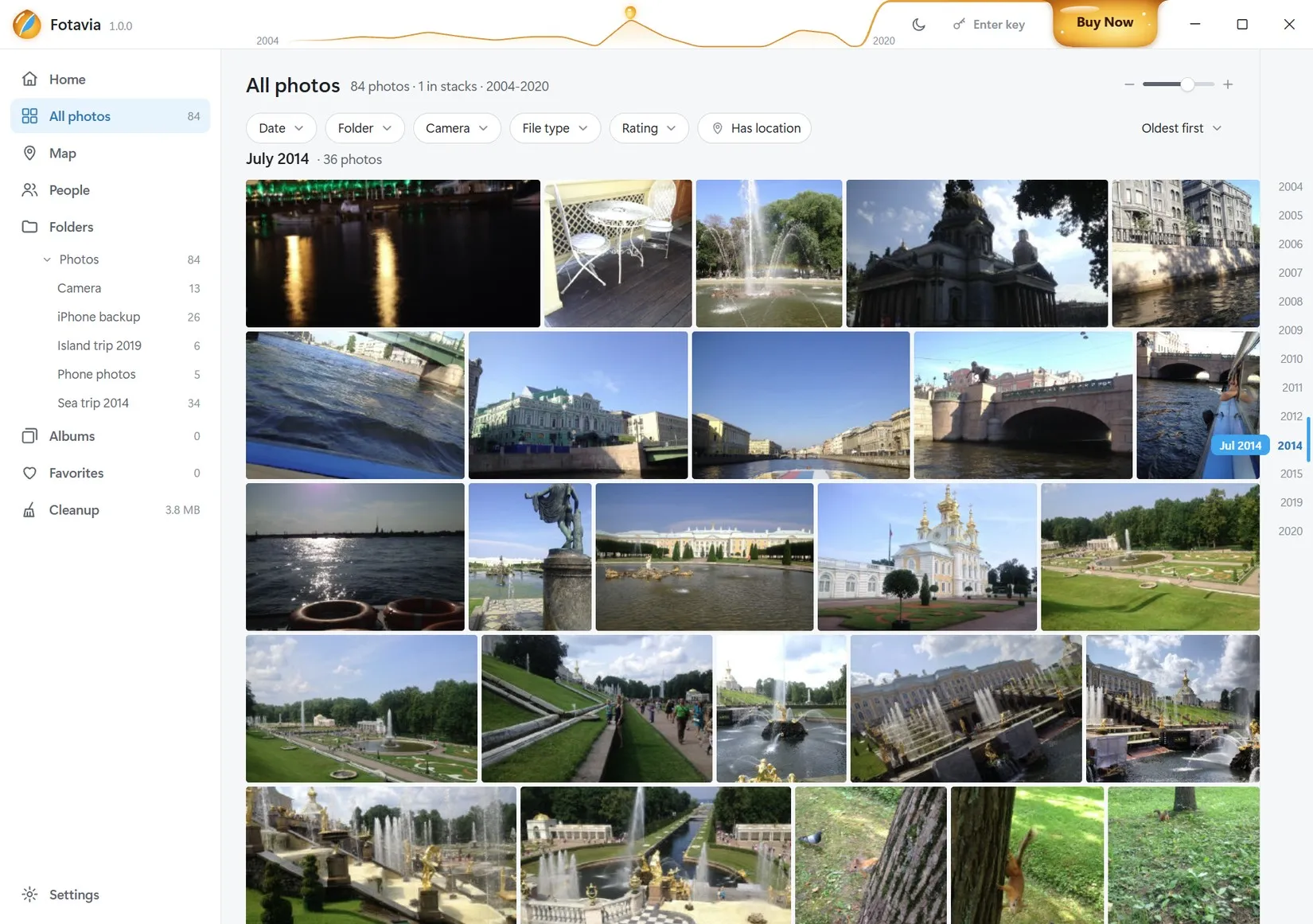
Fotavia - Photo Organizer Screenshot.
️ Eugene - Chefredakteur von SoftOrbits, Kandidat der Wissenschaften in Informatik, CTO von SoftOrbits
📅 Zuletzt aktualisiert:  2026-11-26

Ein Archiv, das über alte Laufwerke verteilt ist, kann denselben Urlaub in vier Ordnern enthalten, dazu weitere Kopien aus wiederholten Importen vom Handy. Unser Ranking der besten Bildverwaltung-Software beginnt mit dem Aufräumen, erst danach kommt das Katalogisieren. Suchen Sie Ihre Situation in der Liste oben und lesen Sie dann die passende Karte oder springen Sie zum Entscheidungsbaum gegen Ende.

Fotavia ist unser eigenes Programm; es steht an erster Stelle, weil es Aufräumen und Ordnen in einem Programm erledigt, und zwar in genau dieser Reihenfolge.

Lerninhalte
Anwenden in 15 Min. Speicherungen 5 Std.Einsteiger

Warum sollten Sie doppelte Fotos aussortieren, bevor Sie ein Programm zur Bilderverwaltung wählen?

TL;DR

Ein Programm zur Fotoverwaltung katalogisiert Ihre Kopien gleich mit. Fotavia räumt sie aus, bevor es irgendetwas sortiert. Es gruppiert exakte Kopien, ähnliche Aufnahmen und unscharfe Bilder, schlägt in jeder Gruppe ein Foto zum Behalten vor und verschiebt den Rest erst nach Ihrer Bestätigung in den Papierkorb.

Jedes Programm in dieser Liste legt eine Fotodatenbank an. Importieren Sie fünf Kopien eines Hochzeitsalbums, erhalten Sie fünf Sätze Vorschaubilder und Gesichtsmarkierungen, dazu Wiederholungen in den Suchergebnissen. Clutter Free Formula bringt es so auf den Punkt: „Wählen Sie die eine App, die Ihr größtes Problem löst (meist Duplikate), und gehen Sie erst dann zum vollständigen System über.“

In einer Familie hatte ein Elternteil ganze Ordnerbäume immer wieder als Sicherung kopiert. Nach dem Entfernen der Duplikate schrumpften mehr als 200.000 wiederhergestellte Dateien auf rund 1.500 einzelne, einzigartige Bilder und Dateien.
Fotavia läuft unter 64-Bit-Windows und öffnet Ihre vorhandenen Ordner auf dem PC oder einer externen Festplatte, ohne sie in einen Katalog zu kopieren. „Aufräumen“ teilt das Archiv in vier Stapel. Der vierte, „Keine Fotos“, sammelt die Screenshots und Fotos von Kassenbons, die sich auf einem Handy ansammeln. Eine Kopie, die verkleinert und umbenannt aus einem Messenger zurückkam, landet trotzdem neben ihrem Original. Jede Gruppe zeigt das vorgeschlagene Foto zum Behalten mit einem Grund wie „Schärfer“ oder „Augen offen“, und die Seite „Start“ zeigt schon vor dem Beginn, wie viel Speicherplatz Sie freigeben können.

Wenn Sie nur Kopien entfernen möchten und bereits mit einem anderen Programm zur Fotoverwaltung zufrieden sind, erledigt unser Duplicate Photo Finder genau diese eine Aufgabe.
Eine andere Person in derselben Diskussion gab zu, sich mit der Löschtaste schwerzutun, wenn die Kopien bewusst angelegte Bearbeitungen oder gefilterte Versionen waren. Solche Kopien verdienen einen zweiten Blick.

Eine exakte Kopie auf einem zweiten Laufwerk ist vielleicht Ihre einzige Sicherung. Manche halten Duplikate genau aus diesem Grund für etwas Gutes. Prüfen Sie vor dem Löschen bei jeder Kopie den Ordnerpfad und behalten Sie eine vollständige Sicherung, bis das Aufräumen abgeschlossen ist.

Folgen Sie den Schritten für den Scan, um doppelte Fotos unter Windows zu finden und zu löschen.

 Aufräumbildschirm von Fotavia mit zwei Serienaufnahmen nebeneinander, die größere Datei mit „Behalten“ markiert, die andere mit „Entfernen“..

Fotavia - Photo Organizer
Fotavia - Photo OrganizerRäumen Sie Kopien und unscharfe Aufnahmen aus Ihrem Fotoarchiv und sortieren Sie den Rest nach Datum in Ordner.

Fotoverwaltung-Software im Überblick: kostenlos und kostenpflichtig

ProgrammAm besten fürHauptstärkeUmgang mit DuplikatenPreismodell
FotaviaAufräumen und Ordnen eines großen FamilienarchivsAufräumen, Gesichter und Ordner nach Datum in einem ProgrammExakte Kopien, ähnliche Aufnahmen, unscharfe BilderKostenlose Testversion, kostenpflichtige Lizenz oder Abo
TonfotosFamilienarchive mit Gesichtern und VerwandtenGesichtserkennung, Stammbaum, Karte nach GeotagsIntegrierte DuplikatsucheKostenlose Version; 59 $ / 159 $ einmalig (Nov. 2026)
digiKamKostenlose Verschlagwortung großer SammlungenAlben, Tags, Gesichter, StapelwerkzeugeÄhnlichkeitssucheKostenlos, Open Source
ACDSee Photo StudioOrdner durchsehen ohne ImportschrittKatalog, der den langsamen Import überspringtStapelwerkzeuge zum Entfernen von Duplikaten (laut Hersteller)Kostenpflichtig, siehe Hersteller
Adobe Lightroom ClassicFotografen, die katalogisieren und bearbeitenSammlungen, Stichwörter, vollwertiger EditorKann vermutete Duplikate beim Import überspringenAbo
Excire FotoKI-Stichwörter und Suche per BeschreibungAutomatische Verschlagwortung, Suche per Prompt, GesichterDuplikatsuche (laut Hersteller)Kostenpflichtig, siehe Hersteller
Photoshop Elements OrganizerHobbyfotografen, die Elements bereits nutzenSmart-Tags, die Sie korrigieren könneniCloud-Sicherungen können als Duplikate erscheinen (Nutzerberichte)Kostenpflichtig, siehe Adobe
Microsoft PhotosSchnelles Durchsehen ohne KostenIn Windows 11 integriertKann eine Datei mehrfach anzeigen (Nutzerberichte)Kostenlos mit Windows

Fotos sortieren: Programme nach fünf Kriterien ausgewählt

TL;DR

Zuerst haben wir nach der Eignung für große, unaufgeräumte Archive bewertet: wie jedes Programm mit einer riesigen Bibliothek umgeht, die über alte Festplatten verteilt ist, und was es mit Kopien macht. Gesichter und Tags kamen danach, der Preis zuletzt.

Wir haben nicht jedes Programm installiert und seine Geschwindigkeit gemessen. Die Angaben zu unserem eigenen Programm stammen aus seinem Code und seiner Produktseite. Für die übrigen haben wir Funktionsseiten der Hersteller, redaktionelle Tests einschließlich des Kaufratgebers von Digital Camera World, Forenthreads bei Herstellern und Microsoft sowie YouTube-Reviews ausgewertet, die das Programm auf dem Bildschirm zeigen. Die folgenden Einschätzungen sind unser Urteil auf Grundlage dieses Materials.

Die fünf Kriterien, nach Gewichtung geordnet:

  • Bedienbarkeit bei Zehntausenden Fotos von mehreren Laufwerken
  • Erkennung von Duplikaten oder deren Vermeidung beim Import
  • Sortieren über Gesichter, Tags und Suche, die Kernaufgabe jeder Software zum Sortieren von Fotos
  • Kosten auf Dauer: kostenlose Version, Einmallizenz oder Abo
  • Unterstützte Systeme, Windows zuerst
Tonfotos steht an zweiter Stelle, weil es Duplikatsuche, Gesichter und Einmallizenzen verbindet. Die übrige Reihenfolge spiegelt wider, wie gut jedes Programm zu einem großen Familien- oder Hobbyarchiv unter Windows passt.

Die 8 besten Programme zur Bilderverwaltung für Windows, einzeln bewertet

1. Fotavia: am besten zum Aufräumen und Ordnen eines großen Familienarchivs in einem Programm

 Bildschirm „Ordnen“ in Fotavia mit einer Vorschau von Kamerafotos, sortiert in Ordner „Jahr / Monat - Ereignis“, bevor eine Datei verschoben wird..

Wählen Sie in Fotavia Ihren Fotoordner und blättern Sie schon, während das Programm indexiert. Es ist für Archive gebaut, die 15 oder 20 Jahre umfassen, mit 20.000 Fotos oder sogar 200.000. Die Ansicht „Personen“ füllt sich, während die Fotos geprüft werden: Benennen Sie jemanden einmal, und Sie sehen alle Fotos dieser Person. Die „Suche nach Bedeutung“ findet ein Bild anhand einer eingetippten Beschreibung wie „Hund im Schnee“. „Ordnen“ sortiert Fotos nach dem EXIF-Aufnahmedatum in Ordner nach dem Muster „Jahr / Monat - Ereignis“ und zeigt die neuen Ordner, bevor irgendetwas verschoben wird.

Dazu kommen eine Karte der Fotos nach GPS-Ort, Alben und Bewertungen mit 1 bis 5 Sternen. In der Testversion können Sie beliebig lange stöbern und das Aufräumen prüfen; Dateiänderungen enden nach insgesamt 15 Dateien, bis Sie einen Lizenzschlüssel eingeben.

Pros:

Räumt das Archiv auf, bevor es in Ordner sortiert wird

Lässt die Fotos in Ihren Ordnern statt in einer separaten Katalogkopie

Markiert unscharfe Aufnahmen, Fotos mit geschlossenen Augen und Bilder, die keine Fotos sind

Bietet für jeden Schritt 30 Tage lang „Rückgängig“

Speichert Fotos, Vorschaubilder und Gesichtsdaten auf Ihrem PC

Cons:

Neues Programm mit wenigen unabhängigen Nutzerbewertungen

Läuft nur unter 64-Bit-Windows

Kartenkacheln brauchen eine Internetverbindung

Unsere Einschätzung: Mit einem unaufgeräumten Familienarchiv würden wir hier anfangen, weil Aufräumen und Sortieren in einem Durchgang passieren. Wenn Sie mit einem anderen Programm zufrieden sind, lassen Sie stattdessen vor dem Import unseren Duplicate Photo Finder laufen.

Kostenlose Testversion: Bildanzeige und Suche ohne EinschränkungenSicherer Papierkorb-Modus und Rückgängig-Funktion für jeden Schritt64-Bit-Version für Windows, Benutzeroberfläche in 20 Sprachen

2. Tonfotos: am besten für Familienarchive, in denen Gesichter und Verwandte zählen

 Illustration: Ansicht „People“ in Tonfotos, die Familienfotos nach erkannten Gesichtern gruppiert..

Tonfotos liest Ordner auf internen Festplatten, einem NAS und Wechseldatenträgern, ohne ein Cloud-Konto vorauszusetzen. Laut Hersteller hilft es Ihnen, „Duplikate zu entfernen, die Gesichter Ihrer Liebsten zu finden und Ihre Familiengeschichte für die kommenden Jahre zu bewahren“. Sie erhalten KI-Gesichtserkennung, einen Stammbaum aus markierten Verwandten und eine Geotag-Karte. Die Suche filtert nach Personen, Ereignissen, Datum und Ort. Unterstützt werden RAW, HEIC und Video.

Die kostenlose Version Free sendet anonyme Nutzungsstatistiken. Laut der Website des Herstellers im November 2026 kostet Personal 59 $ und Family 159 $ für bis zu fünf Nutzer.

Pros:

Verbindet Duplikatsuche, Gesichter und einen Stammbaum

Bietet Einmallizenzen

Kostenlose Version ohne Zeitlimit

Läuft unter Windows, Mac und Linux

Überträgt Fotos von iOS und Android über TonfotosSync

Cons:

Die kostenlose Version begrenzt, wie viele Personen Sie markieren können

Für den Stammbaum müssen Sie Verwandte markieren

Wir haben wenige unabhängige Nutzerbewertungen gefunden

Meine Einschätzung: Der Stammbaum ist mir besonders aufgefallen. Nur wenige Programme hier verknüpfen Gesichter mit Verwandten. Bei einem Scanprojekt für die ganze Familie ist das der Bildschirm, den Großeltern nach meiner Erwartung öffnen würden.

3. digiKam: das beste kostenlose Programm zum Verschlagworten einer großen Sammlung

 Illustration: Albumansicht von digiKam mit geöffnetem Tag-Bereich neben einem Fotoraster..

digiKam ist Open Source. Seine Funktionsliste umfasst Alben, Tags, Gesichtserkennung und Stapelverarbeitung sowie eine Ähnlichkeitssuche für Beinahe-Duplikate. Als jemand nach einem Organizer mit Tags und Gesichtserkennung plus Export-Plugins fragte, lautete die Antwort, sich digiKam anzusehen.

Ein Nutzer, der rund 60.000 Bilder aus alten Beständen, Handykopien und Fotos von Freunden sortierte, nannte seine Sammlung ein einziges Chaos und fragte, wie man digiKam schnell lernt. Die Übersicht eines konkurrierenden Herstellers meint, für die Bedienung brauche man ein ordentliches technisches Grundwissen.

Pros:

Kostenlos, ohne kostenpflichtige Version

Enthält Gesichtserkennung und Stapelwerkzeuge

Findet Beinahe-Duplikate über die Ähnlichkeitssuche

Läuft unter Windows, macOS und Linux

Cons:

Die Einarbeitung braucht Zeit

Menüs und Einstellungen sind auf technisch versierte Nutzer zugeschnitten

Hilfe gibt es vor allem über Dokumentation und Mailinglisten

Meine Einschätzung: Einem Elternteil mit einem Karton voller Scans würde ich digiKam nicht am ersten Tag in die Hand geben. Wenn Sie ein Wochenende in die Einstellungen investieren können, ist es für mich die stärkste kostenlose Option hier.

4. ACDSee Photo Studio: am besten zum Durchsehen von Ordnern ohne langen Import

Laut Hersteller überspringt ACDSee den langsamen Import und lässt Sie „Duplikate mit Stapelwerkzeugen entfernen“. Der Kaufratgeber von Digital Camera World schreibt, das Programm wirke auf Lightroom-Nutzer vertraut, ohne dass man Bilder importieren muss. Dazu kommen Gesichter und Stapelvorgänge. Wenn eine wachsende Datenbank das Programm bremst, verweist der Hilfeartikel von ACDSee auf Tools | Database | Optimize Database.

Pros:

Zeigt Ihre vorhandenen Ordner direkt an

Bietet laut Hersteller Duplikatbereinigung über Stapelwerkzeuge

Wirkt auf Lightroom-Nutzer vertraut

Cons:

Langsame Datenbanken brauchen Wartung

Wir haben keine unabhängigen Nutzerbewertungen gefunden

Mehrere Editionen gibt es als Abo oder Dauerlizenz; prüfen Sie die Herstellerseite

Meine Einschätzung: Meine Wahl, wenn Sie Lightroom wegen der Importe aufgegeben haben.

5. Adobe Lightroom Classic: am besten für Fotografen, die an einem Ort katalogisieren und bearbeiten

 Illustration: Importdialog von Lightroom Classic mit eingeschalteter Option „Mögliche Duplikate nicht importieren“..

Digital Camera World sieht Adobe Lightroom als führend bei der Fotoverwaltung auf dem Desktop. Aftershoot sagte in seinem Review: „Lightroom Classic ist perfekt für Studioshootings mit hohem Volumen, vor allem wenn Sie direkten Zugriff auf Ihre Dateien brauchen.“

Ein Nutzer mit rund 540.000 Bildern berichtete von unbrauchbarer Leistung und ruckelndem Scrollen in der Bibliothek. In einem Thread über einen Katalog mit 30.000 Fotos meinte ein Community-Helfer, die Kataloggröße sei selten die Ursache, und verwies stattdessen auf den Grafiktreiber.

Pros:

Verbindet Sammlungen, Stichwörter und einen vollwertigen Editor

Kann vermutete Duplikate beim Import überspringen

Bietet Tutorials und Tests aus vielen Jahren

Cons:

Jedes Foto muss in den Katalog importiert werden

Nur im Abo erhältlich

Nutzer berichten von langsamem Scrollen in sehr großen Katalogen

Meine Einschätzung: Der tiefste Katalog hier und die teuerste Gewohnheit, wenn Sie nur Familienfotos sortieren. Ich würde Lightroom Classic wählen, wenn Sie in RAW fotografieren und das meiste bearbeiten, was Sie behalten.

6. Excire Foto: am besten für KI-Stichwörter und die Fotosuche per Beschreibung

Laut der Website von Excire vergibt Excire Foto automatisch Stichwörter, erkennt Gesichter, sucht anhand einer eingetippten Beschreibung und findet Duplikate. Der Blog des Herstellers setzt es in seiner eigenen Übersicht auf Platz eins; testen Sie es mit Ihren Fotos, bevor Sie diesen Aussagen glauben. Excire nennt Verschlagwortung, Sammlungen und das Löschen von Duplikaten „frustrierend mühsame“ Arbeit.

Pros:

Vergibt Stichwörter für Fotos ohne Tags

Sucht nach dem, was Sie über ein Bild eintippen

Verbindet Gesichtserkennung und Duplikatsuche

Cons:

Die Funktionsangaben stammen von den Seiten des Herstellers

Wir haben keine unabhängigen Nutzerbewertungen gefunden

Die gelesenen Seiten nannten keinen Preis; fragen Sie beim Hersteller nach

Meine Einschätzung: Passt zu Ihnen, wenn Sie nie Stichwörter von Hand eintippen werden. Ich würde vor dem Kauf auf unabhängige Tests warten.
Fazit: Wählen Sie Excire Foto, wenn Ihnen die Suche per Beschreibung wichtiger ist als manuell angelegte Alben.

7. Adobe Photoshop Elements Organizer: am besten für Hobbyfotografen, die Elements bereits nutzen

Der Elements Organizer gehört zu Photoshop Elements und versieht Ihre Alben mit Smart-Tags. „Ich glaube, die Smart-Tags-Funktion wird Ihnen gefallen. Und praktisch ist auch, dass Sie falsch vergebene Smart-Tags tatsächlich wieder entfernen können“, sagt Digital Scrapbooking HQ in einem Praxistest einer älteren Version. iCloud-Nutzer berichten von doppelt angezeigten Fotos; die Lösung steht im Abschnitt zur Cloud weiter unten.

Pros:

Smart-Tags lassen sich korrigieren

Hält den Elements-Editor neben dem Katalog bereit

Läuft unter Windows und Mac

Cons:

Lohnt sich vor allem, wenn Sie auch den Editor wollen

Kann iCloud-Sicherungen als Duplikate anzeigen

Die meisten gefundenen Tests behandeln ältere Versionen

Meine Einschätzung: In Ordnung, wenn Sie Elements schon besitzen. Nur für den Organizer würde ich es nicht kaufen.

8. Microsoft Photos: am besten für schnelles Durchsehen ohne Kosten

Microsoft Photos kommt mit frischen Importen vom Handy zum Durchsehen gut genug zurecht. Nutzer berichten bei großen Archiven von Fotos, die aus Alben verschwinden, und von einer unzuverlässigen Suche nach Tags. Im Datei-Explorer sah ein Nutzer auf einem neuen Laptop Ordner-Vorschaubilder, die außerhalb der Ordner wiederholt wurden; das Leeren des Symbolcaches half nicht.

Pros:

Ist unter Windows 11 vorinstalliert

Kostenlos

Zeigt aktuelle Importe an

Cons:

Nutzer berichten von doppelt angezeigten Fotos

Nutzer berichten von Fotos, die in Alben fehlen

Die Suche nach Tags kann in großen Bibliotheken unzuverlässig sein

Meine Einschätzung: Ich würde es für einen schnellen Blick nutzen und anderswo sortieren.
Fazit: Wählen Sie Microsoft Photos für einige Tausend aktuelle Fotos, wenn Sie nichts zusätzlich installieren möchten.

Bringt Windows 11 eine Bildverwaltung-Software mit, und reicht sie aus?

TL;DR

Ja. Die integrierte App „Fotos“ ist kostenlos und kommt mit einigen Tausend aktuellen Fotos zurecht. Bei Bildern aus Jahrzehnten berichten Nutzer von Wiederholungen und unzuverlässigen Alben, deshalb ergänzen die meisten ein eigenes Programm zur Fotoverwaltung.

Ein Nutzer der App „Fotos“ sah einige Fotos mehrfach in der Sammlung, obwohl auf dem Laufwerk nur eine Datei gespeichert war. Dateien zu löschen behebt Wiederholungen in der Ansicht des Programms nicht. Prüfen Sie im Ordner, wie viele Kopien tatsächlich existieren.

Die meisten Programme in dieser Liste eignen sich zur Fotoverwaltung unter Windows 10 ebenso wie unter Windows 11.

Prüfen Sie den Importmodus von Lightroom Classic. Die Option „Kopieren“ schreibt die Fotos an einen zweiten Speicherort. Die Windows-App „Fotos“ zeigt beide Bestände an, was wie eine Verdopplung aussieht.

Was ist die beste kostenlose Fotoverwaltung-Software?

TL;DR

digiKam ist die beste kostenlose Software zur Fotoverwaltung, wenn Sie die Einarbeitung nicht scheuen. Tonfotos Free ist leichter für den Einstieg und dauerhaft kostenlos, mit einer Obergrenze dafür, wie viele Personen Sie markieren können.

Als kostenloses Programm zur Fotoverwaltung bietet digiKam alle Funktionen. Mit Tonfotos Free kommen Sie schneller zu markierten Gesichtern.

Der Besitzer eines Laptops mit Windows 11 sah den freien Speicher auf 5 GB schrumpfen, mit vielen Duplikaten unter den Fotos, die er von einem Android-Handy importiert hatte. Die kostenlose Version von Duplicate Photo Finder findet und zeigt jede Gruppe, und die Testversion von Fotavia zeigt, wie viel Platz jeder Stapel beim Aufräumen freigeben würde.

$59
Einmalpreis einer Lizenz Tonfotos Personal laut Website des Herstellers im November 2026
Source

Gibt es eine KI-Bildverwaltung, die nach Gesichtern und Tags sortiert?

TL;DR

Excire Foto und Fotavia suchen anhand einer eingetippten Beschreibung. Fotavia, Tonfotos und digiKam erkennen Gesichter, und Elements ergänzt Smart-Tags, die Sie korrigieren können.

Laut der Dokumentation von digiKam arbeiten seine KI-Modelle ohne Daten in der Cloud.
Fotavia ist ein Programm zur Fotoverwaltung mit Gesichtserkennung für Windows, das die Personenliste füllt, während die Suche läuft, und alles auf Ihrem PC verarbeitet. Die „Suche nach Bedeutung“ liest das Bild selbst, deshalb findet „Strand bei Sonnenuntergang“ auch Fotos ohne Tags.

Die Erkennungsgenauigkeit haben wir nicht verglichen. Angaben der Hersteller sind kein Benchmark, und Sie sollten damit rechnen, die Namen bei den ersten paar Hundert Gesichtern von Hand zu bestätigen.

Wie ordnen Sie 30 Jahre Fotos, die über mehrere Laufwerke verteilt sind?

TL;DR

Sammeln Sie alles an einem Ort, entfernen Sie die Kopien und lassen Sie das Programm katalogisieren, was übrig bleibt. Verschlagworten Sie erst, wenn sich die Bibliothek nicht mehr ändert.

Jemand, der Bilder aus vielen, vielen Jahren von mehreren alten Laufwerken und Computern holte, wusste, dass der Bestand Kopien und Schlimmeres enthielt, und fragte, womit er ihn vor allem anderen aufräumen könne. Genau das ist die richtige Reihenfolge.

  • Kopieren Sie jedes Laufwerk, jede Speicherkarte und jedes Handy-Backup in einen gemeinsamen Ordnerbaum auf einem einzigen großen Laufwerk, mit einem Unterordner pro Quelle.
  • Durchsuchen Sie den gesamten Baum nach Duplikaten und behalten Sie in jeder Gruppe die beste Kopie.
  • Prüfen Sie vor dem Sortieren nach Datum bei einigen Dateien jeder Kamera das EXIF-Aufnahmedatum.
  • Importieren Sie den bereinigten Baum in Ihr Programm zur Fotoverwaltung und lassen Sie es die Datenbank aufbauen.
  • Markieren Sie Gesichter und Ereignisse und beginnen Sie mit den Jahren, die Ihnen am wichtigsten sind.
  • Sichern Sie die fertige Bibliothek, bevor Sie die alten Laufwerke löschen.

Erst ordnen, später aufräumen
  • Jedes Laufwerk in den Katalog importieren.
  • Dasselbe Gesicht in fünf Kopien eines Fotos markieren.
  • Monate später Kopien einzeln löschen.
VS
Erst aufräumen, dann ordnen
  • Die Laufwerke in einem Ordnerbaum zusammenführen.
  • Exakte und ähnliche Kopien in einem Durchgang entfernen.
  • Nur die behaltenen Fotos importieren und einmal markieren.

Zählen Sie die behaltenen Fotos, bevor Sie die beste Bildverwaltung-Software für Ihr Archiv auswählen. Fünftausend Fotos und eine sechsstellige Bibliothek brauchen unterschiedliche Programme.

Sollte Ihre Fotobibliothek in der Cloud liegen?

TL;DR

Bewahren Sie die Masterkopie auf Ihren eigenen Laufwerken auf und nutzen Sie die Cloud als eine der Sicherungen. Ein Programm zur Fotoverwaltung kann zwei Kopien eines Fotos anzeigen, wenn es sowohl das Original als auch die synchronisierte Version einliest.

Ein Elements-Nutzer, der iCloud als Sicherung verwendete, bekam im Organizer immer wieder Duplikate angezeigt; die Lösung war, nur die Dateien auf dem Laufwerk anzuzeigen. Andere Synchronisierungsordner können dasselbe Problem verursachen, wenn Ihr Programm beide Kopien überwacht.

Alle vier Desktop-Programme, die in der Liste vor Lightroom stehen, arbeiten mit Ordnern, die Sie selbst verwalten, und Fotavia kopiert sie nie in einen Katalog.

3-2-1
Backup-Regel für eine Fotobibliothek: drei Kopien Ihrer Fotos auf zwei Arten von Speichermedien, eine davon außer Haus

Richten Sie Ihr Programm auf den Masterordner aus. Schließen Sie das Sicherungslaufwerk und die Cloud-Kopie aus dem Katalog aus, damit nicht jedes Foto zwei- oder dreimal erscheint.

Gibt es ein Programm zur Fotoverwaltung, das auch auf dem Mac läuft?

TL;DR

Ja. Tonfotos und digiKam gibt es auch für den Mac, ebenso Lightroom Classic und den Elements Organizer.

Wenn in Ihrem Haushalt Windows-Laptops und ein Mac im Einsatz sind, wählen Sie eines dieser vier Programme, damit die Arbeitsweise überall gleich bleibt. Geben Sie die Fotoordner von einem Laufwerk aus frei und lassen Sie jeden Rechner darauf zugreifen. Getrennte Bibliotheken können auseinanderlaufen.

Welches Programm zur Bilderverwaltung sollten Sie wählen?

TL;DR

Beginnen Sie mit der Größe Ihres Archivs und der Zahl der Kopien darin. Überlegen Sie, wer das Programm jeden Tag nutzen wird.

Ein Leser, der Handyfotos über Windows verwaltete, hatte am Ende eine überwältigende Menge doppelter Fotos in einem einzigen Galerie-Ordner.

  • Archiv über mehrere Laufwerke verstreut und voller Kopien? Fotavia räumt sie aus und sortiert den Rest nach Datum.
  • Sollen vor einem anderen Programm nur die Kopien verschwinden? Duplicate Photo Finder.
  • Familienfotos und Verwandte sind am wichtigsten? Tonfotos.
  • Kein Budget, und Sie tüfteln gern? digiKam.
  • Vorhandene Ordner ohne Importe durchsehen? ACDSee.
  • RAW-Dateien genauso viel bearbeiten wie sortieren? Lightroom Classic. Zur Auswahl der besten Bilder eines Shootings siehe die beste Software zum Aussortieren von Fotos.
  • Sie werden nie ein Stichwort eintippen? Excire Foto.
  • Sie besitzen bereits Photoshop Elements? Dessen Organizer.
  • Auch viele Handyvideos? Lassen Sie vor dem Import ein Programm zum Finden doppelter Videos laufen.
  • Nur die Handyfotos dieses Jahres? Microsoft Photos.

Ebenfalls geprüft: Programme zur Fotoverwaltung, die es nicht in die Liste geschafft haben

  • Google Photos dreht sich um eine Bibliothek in der Cloud; diese Liste behandelt Desktop-Programme, die Windows-Ordner einlesen.
  • Adobe Bridge ist ein Dateibrowser für Adobe-Nutzer und überschneidet sich für die meisten Leser hier mit Lightroom Classic.
  • Magix Photo Manager taucht in mehreren Übersichten auf. Den aktuellen Funktionsumfang konnten wir nicht bestätigen.
  • Übersichten für Fotografen führen Movavi Photo Manager mit Duplikatentfernung. Wir konnten nicht genug überprüfen, um das Programm in die Rangliste aufzunehmen.
  • VisiPics ist ein alter kostenloser Duplikatfinder. Unsere Rezension zu VisiPics erklärt, warum wir ein gepflegtes Programm bevorzugen.
  • Awesome Duplicate Photo Finder ist ein weiterer kostenloser Duplikatfinder; siehe unsere Rezension zu Awesome Duplicate Photo Finder.

Quellen

Fotavia - Photo Organizer Fotavia - Photo Organizer
Bildverwaltung-Software für Windows: 8 Programme zur Fotoverwaltung, gratis und kostenpflichtig, von Fotavia bis Lightroom Classic. Erst Duplikate löschen.
Fotavia - Photo Organizer Screenshot.


🙋Häufig gestellte Fragen

Für ein Familienarchiv unter Windows voller Kopien räumt Fotavia auf und sortiert nach Datum, alles in einem Programm. Die besten kostenlosen Optionen sind digiKam und Tonfotos Free; Lightroom Classic ist die richtige Wahl, wenn Sie bearbeiten.

Bewahren Sie die Originale in Ordnern auf Ihrem eigenen Laufwerk auf, katalogisieren Sie sie mit Fotavia, Tonfotos oder digiKam und nutzen Sie die Cloud als eine der Sicherungen.

Für große Bibliotheken bietet Fotavia zusätzlich Duplikatbereinigung und Sortierung in Ordner nach Datum, Tonfotos und digiKam bieten Gesichter und Tags, ACDSee zeigt vorhandene Ordner direkt an, und Lightroom Classic enthält einen vollwertigen Editor.

Sammeln Sie zuerst Ihre Dateien und entfernen Sie Duplikate. Prüfen Sie dann die EXIF-Datumsangaben, bevor Sie importieren und markieren. Erstellen Sie eine Sicherung, bevor Sie alte Laufwerke leeren.

Fotavia und Duplicate Photo Finder gruppieren exakte und ähnliche Bilder und markieren die beste Kopie zum Behalten. Gelöschte Kopien landen im Papierkorb, aus dem Sie versehentlich Gelöschtes wiederherstellen können.

Microsoft Photos ist auf das Durchsehen ausgelegt; Nutzer berichten, dass es eine Datei doppelt anzeigen kann. Ein spezieller Duplikatfinder vergleicht Bilder und gruppiert Kopien.

Nutzer berichten von wiederholten Ansichten einer einzigen Datei, aber auch von tatsächlich zusätzlichen Kopien durch Importe, etwa über die Option „Kopieren“ in Lightroom Classic. Prüfen Sie die Dateien auf dem Laufwerk.